PrismFinance
← Todas las guías
Deudas y patrimonio

Organiza tus compromisos y entiende el resumen patrimonial

Un recorrido para introducir deudas, comprobar pagos, revisar posiciones y distinguir patrimonio de flujo mensual.

◷ 30–40 min de práctica◎ Terminarás con compromisos documentados y un resumen que puedes contrastar con tus posiciones y registros.
ANTES DE EMPEZAR

Lo que vas a necesitar

  • Documentos actuales con saldo pendiente, interés y cuota.
  • Valores y fechas de los activos y pasivos que quieres seguir.
  • Justificantes de los pagos que revisarás.

Las imágenes son capturas de Android de una versión de Prism en inglés. Los recuadros y flechas señalan el control explicado; el idioma, los nombres y la distribución pueden cambiar en tu versión o plataforma.

01
Ajustes → Personalización del menú

Adapta el menú a esta prioridad

Localiza la personalización del menú y elige «Deudas y patrimonio». Esta configuración organiza las herramientas que ves; tu perfil personal de ingresos y tu historial son datos distintos.

Después de aplicarla, abre el menú y localiza las pantallas de la guía. Si falta una herramienta, revisa los elementos visibles en Ajustes y su disponibilidad en tu versión. No necesitas borrar registros para cambiar de enfoque.

Hazlo así
  1. Abre Ajustes y busca la personalización del menú.
  2. Aplica «Deudas y patrimonio» y comprueba el menú.
  3. Localiza las herramientas y conserva tus registros existentes.
✓ Qué deberías ver

El menú refleja tu prioridad y has identificado las pantallas del recorrido.

✦ Consejo

Puedes combinar estos enfoques con cualquiera de los cuatro perfiles personales de ingresos.
02
Menú → Deudas

Añade una deuda con sus datos documentados

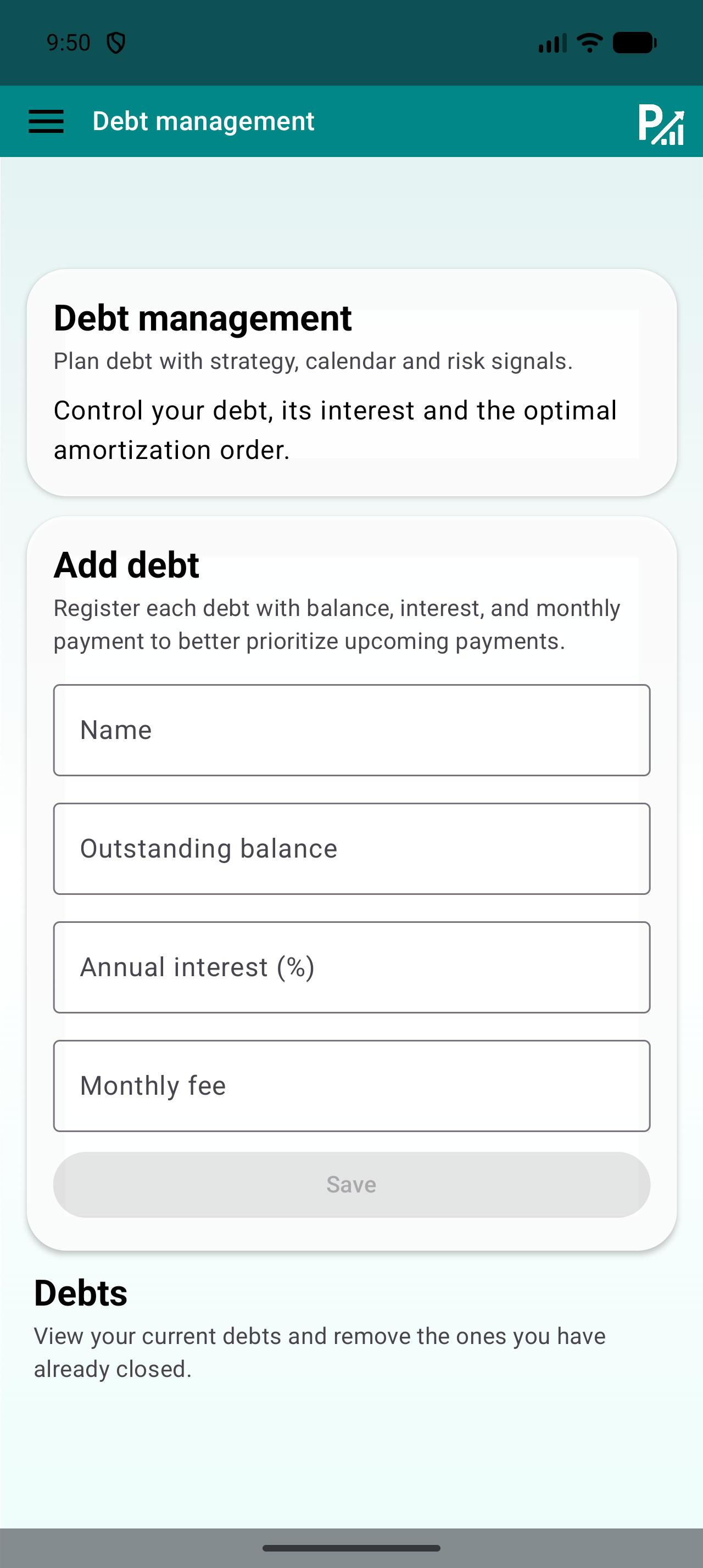
Prepara la información actual del compromiso. En Deudas, introduce nombre, saldo pendiente, interés anual y cuota mensual en sus campos. Comprueba unidades y porcentajes: un saldo y una cuota representan cifras distintas.

Guarda y revisa la deuda en la lista. Contrasta los campos con el documento utilizado y conserva su fecha de referencia. La pantalla organiza tus datos; no modifica el contrato ni realiza un pago al acreedor.

Hazlo así
  1. Completa nombre y saldo pendiente.
  2. Comprueba interés anual y cuota mensual con el documento.
  3. Guarda y revisa la deuda creada.
✓ Qué deberías ver

La deuda aparece con datos contrastables y una fecha de referencia conocida.

✦ Consejo

No introduzcas el importe inicial si el campo pide el saldo que queda pendiente.

Formulario Añadir deuda: nombre, saldo pendiente, interés anual y cuota mensual.
Comprueba el porcentaje anual y la cuota mensual en sus campos respectivos.
03
Deudas → Registros → Listado

Revisa compromisos y registros de pagos por separado

Revisa saldo y cuota con información actual. Cuando se produzca un pago, comprueba cómo se refleja en Registros y cómo se actualiza la deuda en tu versión. El total de una cuota puede incluir conceptos que no reducen el saldo pendiente en la misma cantidad.

Si consultas escenarios o estrategias, revisa supuestos y entradas antes de comparar resultados. Mantén el compromiso y el historial de movimientos conciliados con tus documentos; no asumas que añadir un gasto actualiza automáticamente todas las pantallas.

Hazlo así
  1. Contrasta el saldo con el documento más reciente.
  2. Comprueba cada pago y evita duplicar su registro.
  3. Revisa el alcance de cualquier escenario que consultes.
✓ Qué deberías ver

Puedes distinguir saldo pendiente, cuota y movimientos registrados.

✦ Consejo

Anota la fecha de referencia; comparar saldos de días distintos puede producir diferencias legítimas.

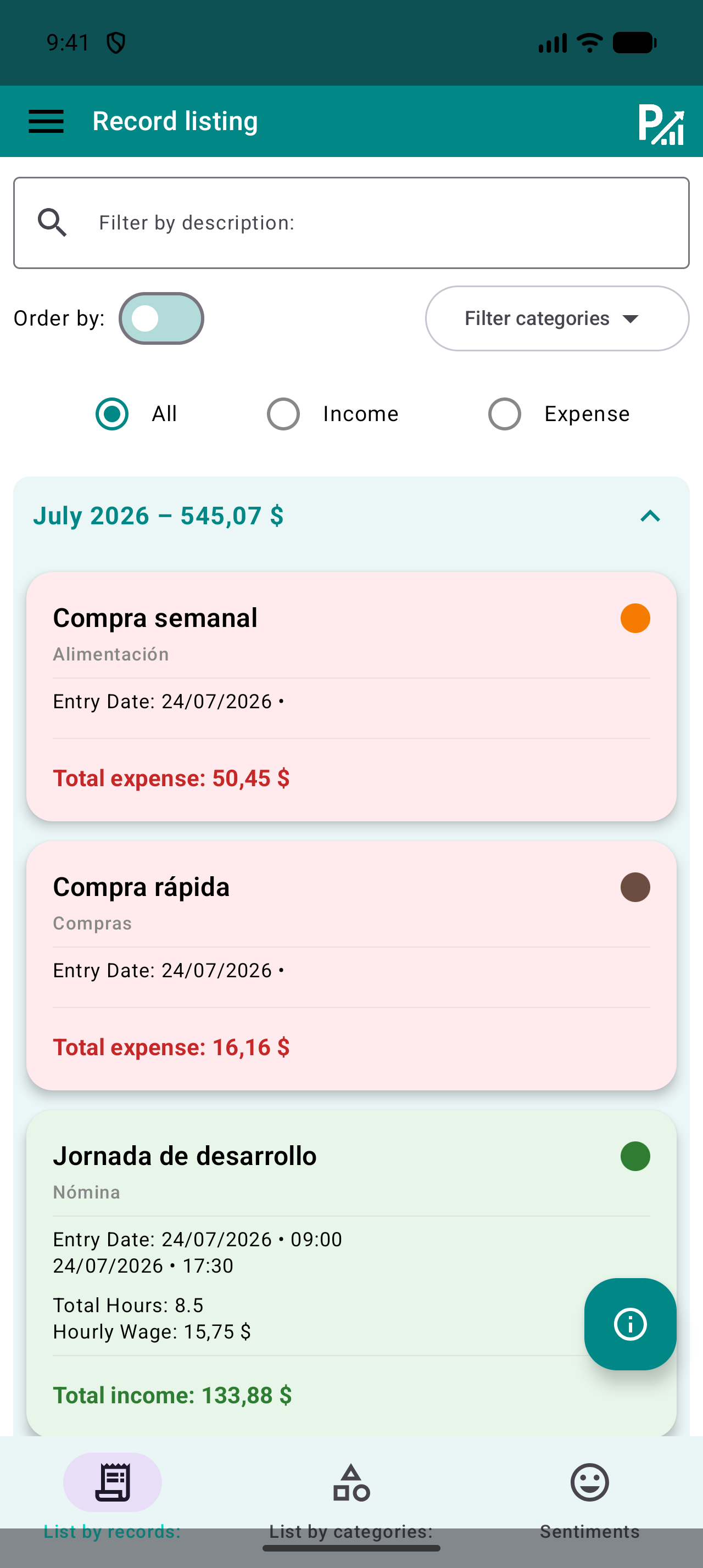
Listado de registros de Prism con búsqueda por descripción y filtros de categoría y tipo.
Busca por descripción y limita por categoría o tipo para revisar registros concretos.
04
Patrimonio → Posiciones / Resumen

Revisa activos, pasivos y patrimonio

En Posiciones, utiliza los controles disponibles para añadir o actualizar lo que quieres seguir. Comprueba si cada elemento es activo o pasivo, su valor y fecha de referencia. Evita incluir dos veces la misma cuenta o compromiso.

En Resumen, contrasta activos, pasivos y patrimonio con esas posiciones. Consulta Historial para revisar cambios. La evolución patrimonial y el flujo mensual de registros son medidas diferentes: un cambio de valoración no tiene por qué ser un ingreso registrado.

Hazlo así
  1. Comprueba tipo y valor de cada posición.
  2. Revisa posibles elementos duplicados antes de confirmar.
  3. Contrasta Resumen e Historial con las posiciones revisadas.
✓ Qué deberías ver

El resumen se apoya en posiciones identificadas y datos fechados.

✦ Consejo

No interpretes el patrimonio total como efectivo disponible: revisa la naturaleza de cada posición.

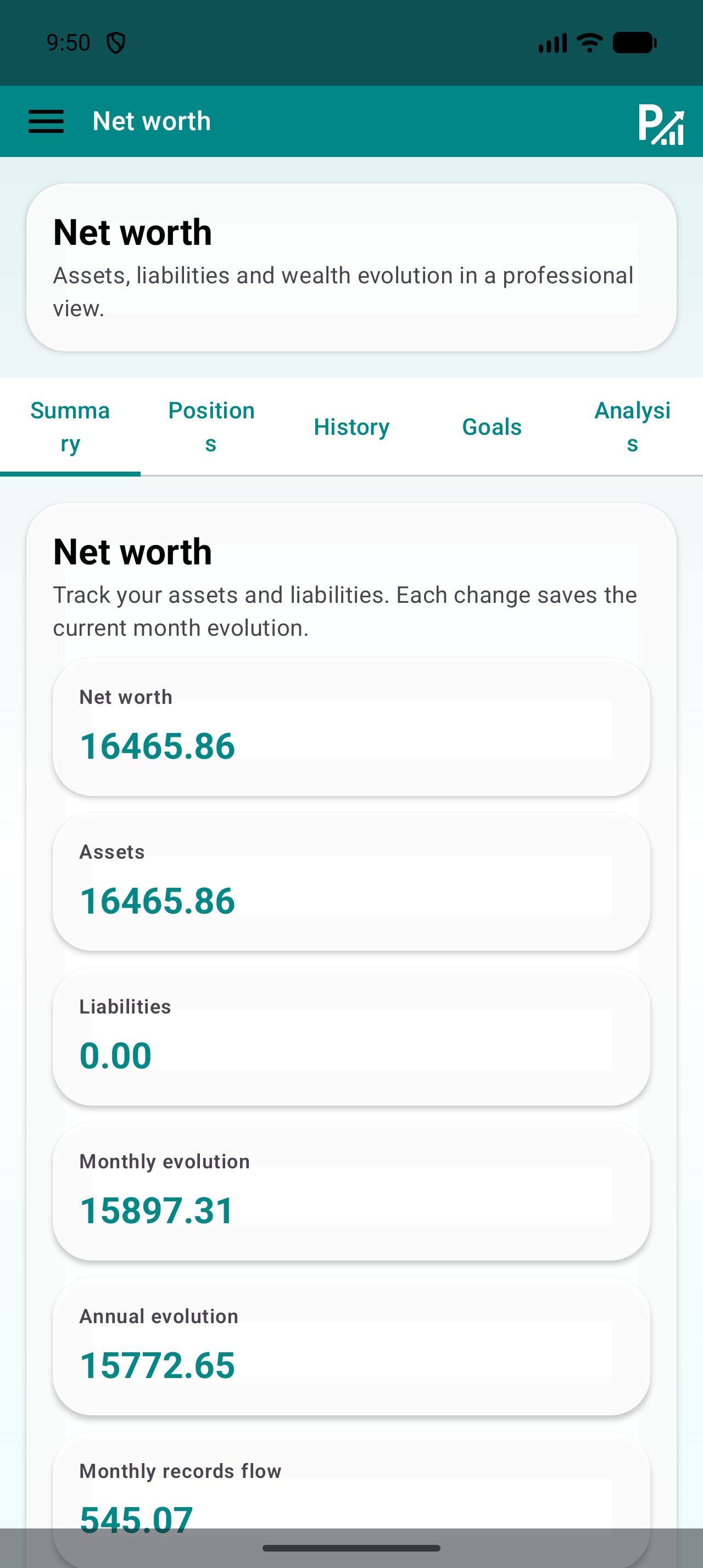
Resumen de patrimonio con tarjetas Patrimonio, Activos y Pasivos.
Contrasta las tres tarjetas con tus posiciones antes de interpretar la evolución.
05
Menú → Presupuestos

Crea y comprueba un presupuesto mensual

Abre Presupuestos, elige una categoría e introduce el límite mensual que quieres controlar. El límite es una referencia de seguimiento, no un movimiento de dinero: guardarlo no registra un gasto ni mueve fondos entre cuentas.

Empieza con una categoría que ya tenga gastos registrados. Después de guardar, compara el importe gastado y el porcentaje de ejecución con los movimientos del mismo periodo. Si no coincide, comprueba fechas, categorías y posibles duplicados antes de modificar el límite.

Hazlo así
  1. Selecciona la categoría y escribe un límite mensual.
  2. Guarda y localiza el presupuesto activo.
  3. Contrasta su gasto con Listado usando esa misma categoría y mes.
✓ Qué deberías ver

Ves cuánto se ha registrado en esa categoría frente al límite elegido.

✦ Consejo

Ejemplo de uso: un límite de 300 y 75 registrados representan un 25 % de ejecución. Es un ejemplo, no una recomendación de gasto.

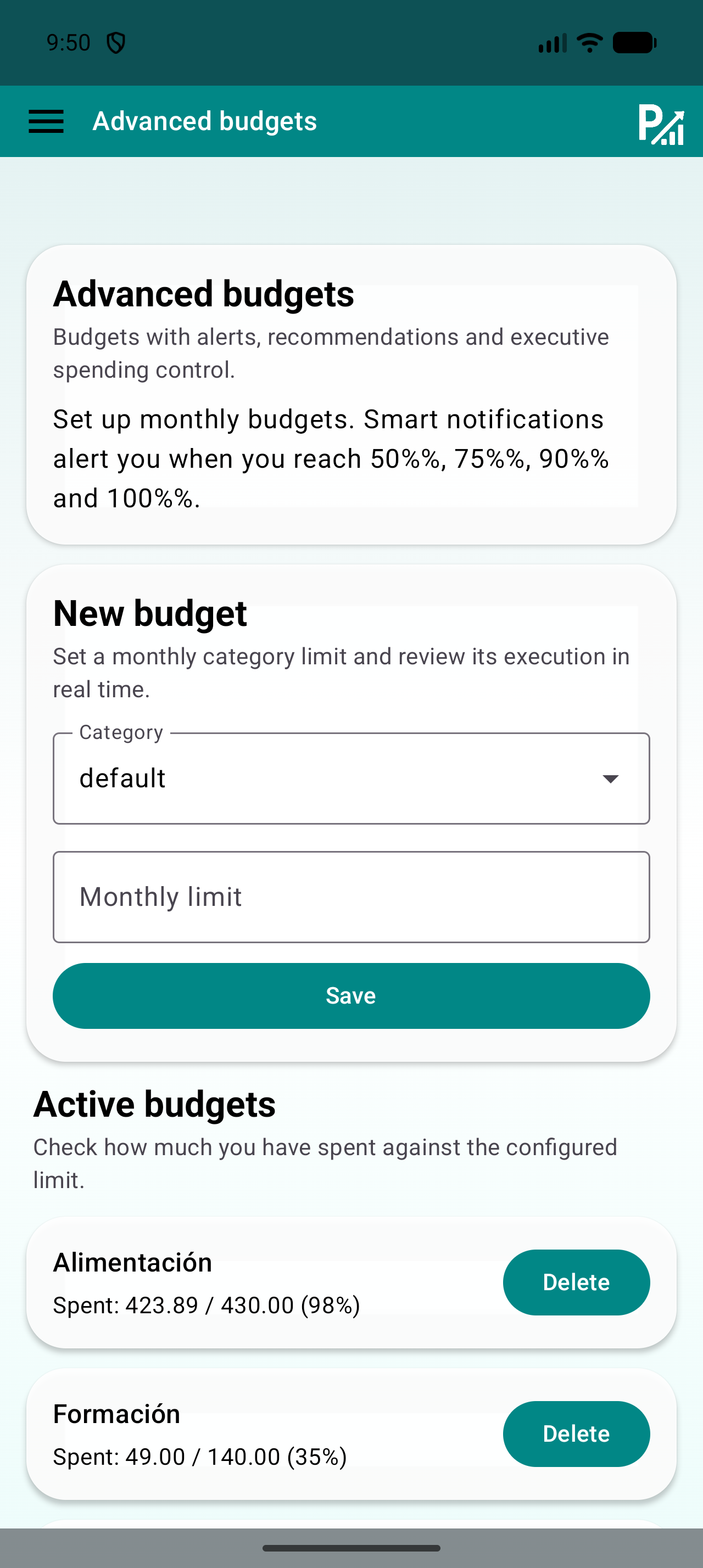
Pantalla de presupuestos con selector de categoría, límite mensual y botón Guardar.
El límite pertenece a una categoría. Comprueba que tus gastos usan esa misma categoría.
06
Listado → Calendario → Gráficos o Estadísticas

Haz una revisión semanal y un cierre del mes

En Listado, busca descripciones y usa los filtros de tipo y categoría para encontrar los movimientos que quieres revisar. Comprueba importes, fechas y registros repetidos. El Calendario te ayuda a localizar los días con actividad; los colores no sustituyen la lectura del detalle.

Al cerrar el mes, usa siempre el mismo periodo en Gráficos, Estadísticas y Presupuestos. Compara el resultado con los justificantes que conservas y anota qué categoría o hábito quieres revisar el próximo mes. El balance de registros depende de lo que hayas introducido y puede no coincidir con el saldo de tu banco.

Hazlo así
  1. Filtra los movimientos de la semana y comprueba los detalles.
  2. Corrige errores en el registro original.
  3. Al finalizar el mes, compara herramientas con el mismo periodo.
✓ Qué deberías ver

El periodo está revisado y sabes qué datos sustentan tus gráficos y presupuestos.

✦ Consejo

Reserva una revisión breve y regular. Revisar diez movimientos a tiempo suele ser más manejable que reconstruir varios meses.

Listado de registros de Prism con búsqueda por descripción y filtros de categoría y tipo.
Busca por descripción y limita por categoría o tipo para revisar registros concretos.
07
Menú → Exportar / Respaldo

Conserva una copia y comprueba la exportación

Localiza Exportar o Respaldo en tu versión. Elige un formato disponible para el uso que necesitas y guarda el archivo en una ubicación privada. Abre la exportación y comprueba que contiene el periodo y los movimientos esperados.

Una exportación para consultar datos y una copia restaurable pueden tener finalidades distintas. Antes de cambiar de dispositivo o restaurar, comprueba el formato admitido, conserva la copia anterior y revisa las instrucciones de restauración de tu versión. No asumas que CSV permite recuperar toda la configuración.

Hazlo así
  1. Abre Exportar o Respaldo y elige el formato apropiado.
  2. Guarda la copia con una fecha reconocible.
  3. Abre el archivo y comprueba su contenido antes de depender de él.
✓ Qué deberías ver

Tienes un archivo comprobado y sabes si sirve para consulta o para restauración.

✦ Consejo

Los archivos pueden contener tus datos financieros. Comparte sólo el archivo que hayas revisado y con quien hayas elegido.

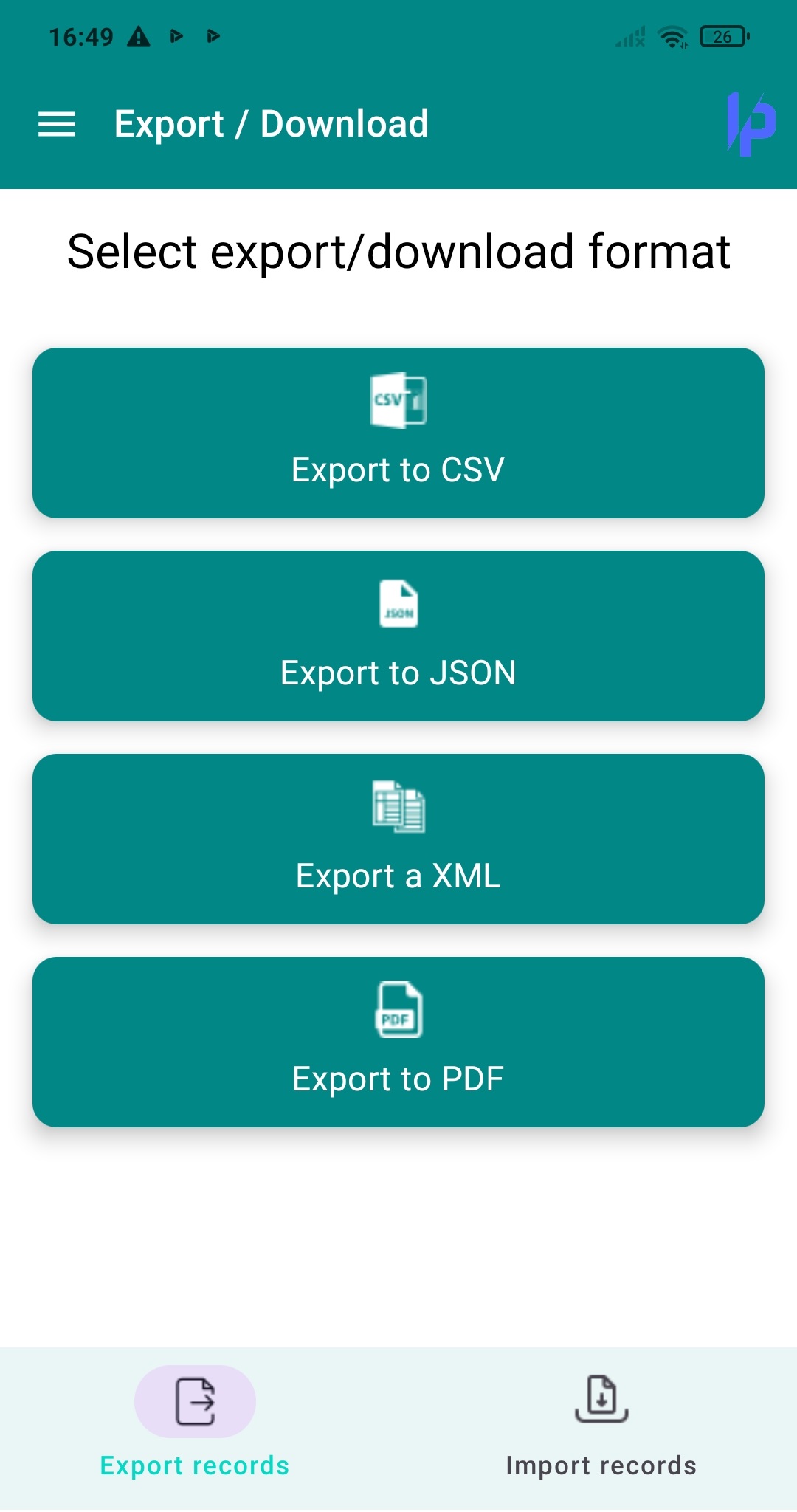
Pantalla Exportar de Prism con opciones CSV, JSON y XML.
Elige un formato disponible en tu versión y comprueba el archivo descargado.
CIERRE

Checklist rápido

  • Mis deudas tienen datos y fechas de referencia verificables.
  • Distingo saldo pendiente, cuota y pago registrado.
  • No he duplicado cuentas ni compromisos en las posiciones.
  • Sé que patrimonio y flujo mensual representan medidas distintas.
EVITA ESTOS FALLOS

Errores frecuentes

Introducir un saldo desactualizado

Comprueba la fecha y si el documento muestra el importe inicial o el pendiente.

Duplicar un pasivo

Revisa las posiciones y su origen antes de añadir el mismo compromiso otra vez.

Interpretar patrimonio como efectivo

Comprueba qué activos y pasivos componen el resumen y sus fechas de valoración.

SIGUIENTE PASO

Sigue explorando

Síguenos