PrismFinance
← Todas las guías
Ingresos variables

Organiza meses distintos sin mezclar previsiones y cobros

Aprende a registrar cobros parciales, comparar periodos, seguir límites y agilizar las entradas habituales.

◷ 25–35 min de práctica◎ Terminarás con cobros identificables, un criterio de comparación, una plantilla y una rutina para revisar cambios.
ANTES DE EMPEZAR

Lo que vas a necesitar

  • Fechas e importes de varios cobros reales.
  • Una lista de pendientes separada de tus cobros.
  • Registros de meses anteriores si quieres comparar periodos.

Las imágenes son capturas de Android de una versión de Prism en inglés. Los recuadros y flechas señalan el control explicado; el idioma, los nombres y la distribución pueden cambiar en tu versión o plataforma.

01
Onboarding y Ajustes

Configura tu punto de partida

En el onboarding elige «Ingresos variables» y después tu primera prioridad: Control diario, Presupuesto, Deuda, Ahorro y emergencia o Planificación fiscal. Son preferencias para adaptar la experiencia; no cambian los importes de tus registros.

Si ya usas Prism, abre Ajustes y busca Tu enfoque financiero o la opción de rehacer el onboarding. Comprueba también la moneda y las categorías que vas a utilizar. Los nombres y la distribución de las pantallas pueden variar entre Android, iOS y web.

Hazlo así
  1. Selecciona «Ingresos variables» como perfil personal.
  2. Elige una sola prioridad para empezar y continúa hasta confirmar.
  3. Abre el menú y localiza Registros, Listado y las herramientas de tu prioridad.
✓ Qué deberías ver

Tu perfil está elegido y sabes dónde registrar y revisar movimientos.

✦ Consejo

Si no aparece una herramienta, revisa la personalización del menú en Ajustes. Puedes cambiar de enfoque más adelante.
02
Registros → Ingresos

Separa lo previsto de lo que ya has cobrado

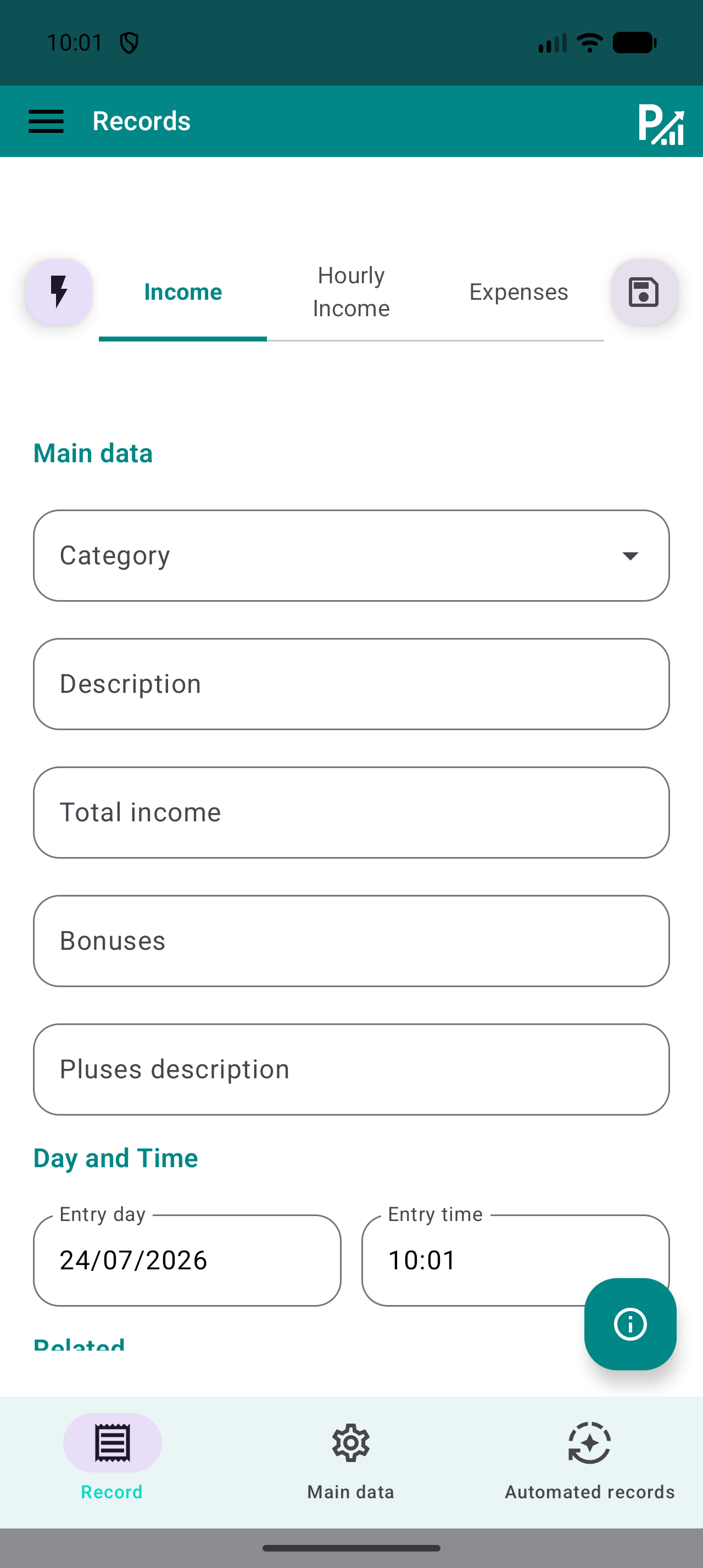
Guarda tu lista de trabajos o cobros pendientes como referencia de planificación. En Registros añade cada ingreso con el importe y la fecha reales cuando lo recibas. Usa una descripción que identifique el origen, como «Turnos octubre» o «Proyecto diseño».

Si un pago llega en varias partes, registra cada cobro con su propia fecha y una descripción consistente. Un encargo aceptado, una factura emitida o una predicción no equivalen a dinero disponible. Si utilizas registros futuros en tu flujo, identifícalos y comprueba qué periodos incluyen tus informes.

Hazlo así
  1. Comprueba el importe realmente recibido.
  2. Introduce categoría, origen del cobro y fecha real.
  3. Guarda y busca ese cobro en Listado.
✓ Qué deberías ver

Tu registro de ingresos refleja cobros identificables, sin mezclar estimaciones.

✦ Consejo

Si esperabas 400 y recibes 250 ahora, registra 250; el resto continúa en tu referencia de pendientes.

Formulario de registros de Prism: categoría, descripción, importe y fecha.
La categoría organiza el movimiento; la descripción permite reconocerlo después.
03
Registros → Gastos

Da una categoría útil a cada gasto

Selecciona Gastos y registra un pago real. Separa, por ejemplo, Alimentación, Vivienda, Transporte y Ocio. Añade una descripción breve que puedas buscar después; una categoría consistente hace que los presupuestos y los análisis resulten más fáciles de interpretar.

Si tienes cuentas o etiquetas configuradas, revisa la asociación antes de guardar. Al principio es mejor una lista corta de categorías que varias casi idénticas. No registres el mismo pago otra vez sólo porque también aparece en un ticket o en un extracto.

Hazlo así
  1. Selecciona Gastos y la categoría adecuada.
  2. Añade descripción, importe y fecha del pago.
  3. Guarda y verifica que el tipo sea gasto y no ingreso.
✓ Qué deberías ver

Tus gastos reales quedan organizados por categorías reconocibles.

✦ Consejo

Usa siempre «Alimentación» para el supermercado, en lugar de alternar categorías parecidas.

Formulario de registros de Prism: categoría, descripción, importe y fecha.
La categoría organiza el movimiento; la descripción permite reconocerlo después.
04
Listado y Estadísticas → Presupuestos

Compara periodos antes de elegir tus límites

Revisa varios meses completos con los mismos filtros. Distingue ingresos efectivamente recibidos, gastos habituales y movimientos excepcionales. Un mes con un cobro extraordinario puede distorsionar la comparación si lo tomas como una situación que se repetirá.

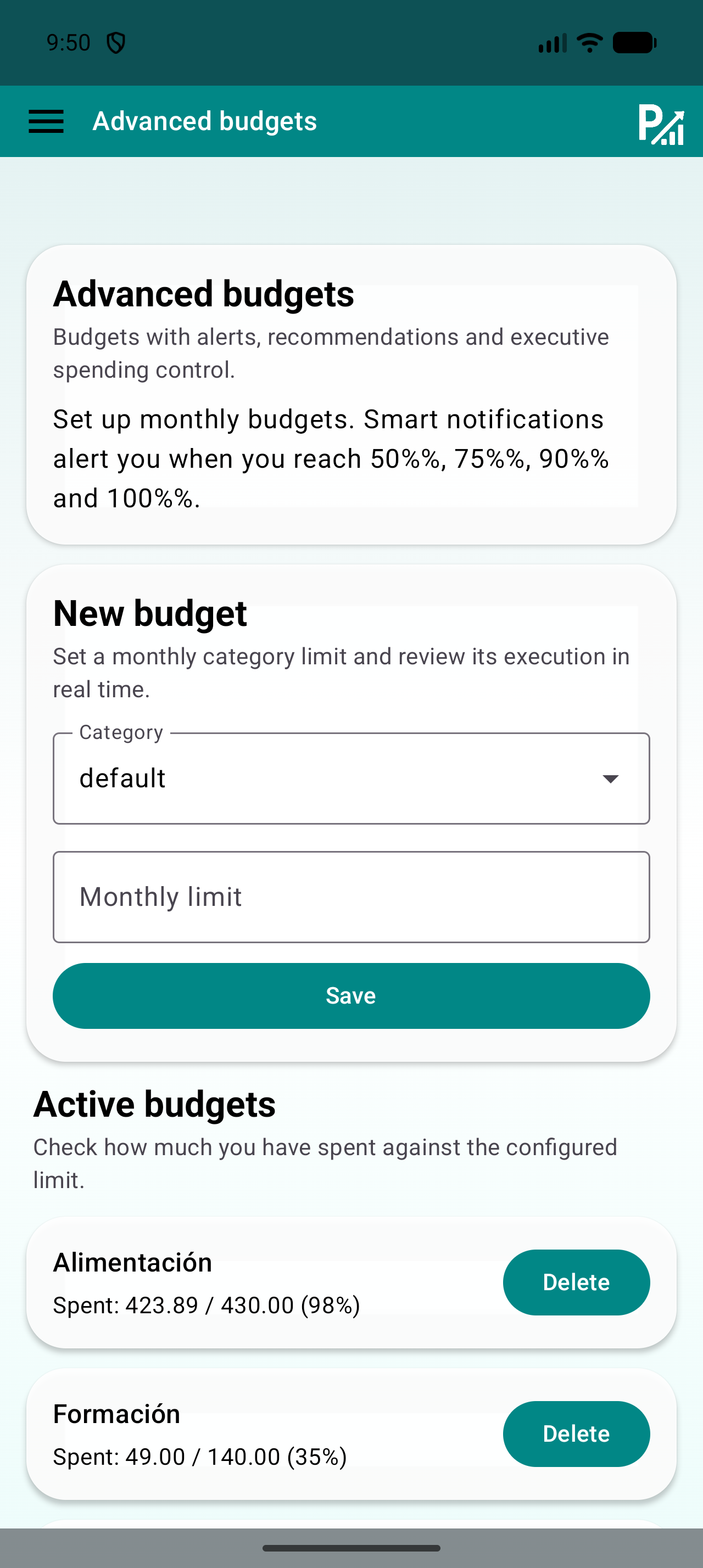
Con esos datos, elige los límites de seguimiento que tengan sentido para tu situación y crea los presupuestos por categoría. Revisa el margen cuando se confirma un nuevo cobro. Si cambia tu situación, ajusta el plan explícitamente y conserva una referencia de lo que cambió.

Hazlo así
  1. Selecciona meses completos y utiliza filtros comparables.
  2. Identifica cobros excepcionales y gastos habituales.
  3. Crea o revisa límites por categoría y comprueba su ejecución.
✓ Qué deberías ver

Tus límites se apoyan en registros revisados y puedes explicar las diferencias entre meses.

✦ Consejo

El Calendario predictivo muestra escenarios basados en datos. Contrástalos con cobros confirmados antes de usarlos para planificar.

Pantalla de presupuestos con selector de categoría, límite mensual y botón Guardar.
El límite pertenece a una categoría. Comprueba que tus gastos usan esa misma categoría.
05
Menú → Objetivos

Define una meta y revisa su progreso

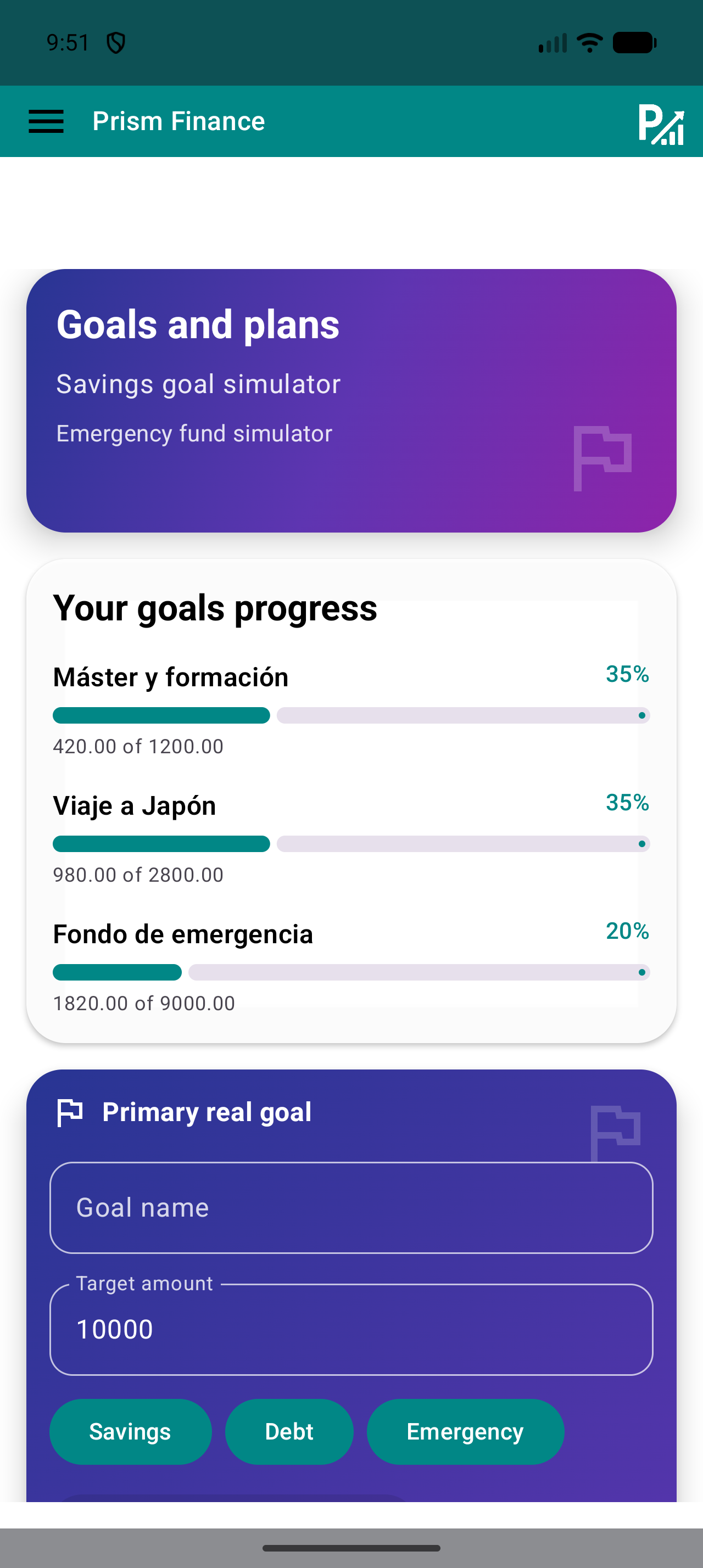
Abre Objetivos y elige un nombre concreto, como «Reserva personal» o «Formación». Introduce el importe objetivo y selecciona el tipo que corresponda. Utiliza las opciones de seguimiento disponibles en tu versión para reflejar el progreso real.

Una meta o un simulador te ayudan a organizar un plan; no ordenan una transferencia bancaria. Antes de interpretar el porcentaje, comprueba el importe objetivo y el progreso que muestra la pantalla. Mantén las aportaciones reales y las estimaciones claramente identificadas.

Hazlo así
  1. Escribe el nombre y el importe objetivo.
  2. Elige el tipo y confirma con el control disponible en tu versión.
  3. Revisa el progreso y contrástalo con tus aportaciones reales.
✓ Qué deberías ver

Tienes una meta identificable cuyo progreso puedes revisar sin confundirlo con dinero transferido.

✦ Consejo

Empieza con una meta que puedas explicar en una frase y revisa su progreso en el mismo momento cada semana.

Pantalla de objetivos con nombre de la meta, importe objetivo y tipos Ahorro, Deuda y Emergencia.
Pon un nombre reconocible y revisa el importe y el tipo de objetivo antes de confirmar.
06
Plantillas rápidas → Registros

Crea un atajo sin perder el control del registro

Abre Plantillas rápidas y prepara un modelo para un ingreso, gasto o trabajo por horas que registres con frecuencia. Elige los datos habituales que permite tu versión: descripción, categoría o etiquetas, importe y asociaciones.

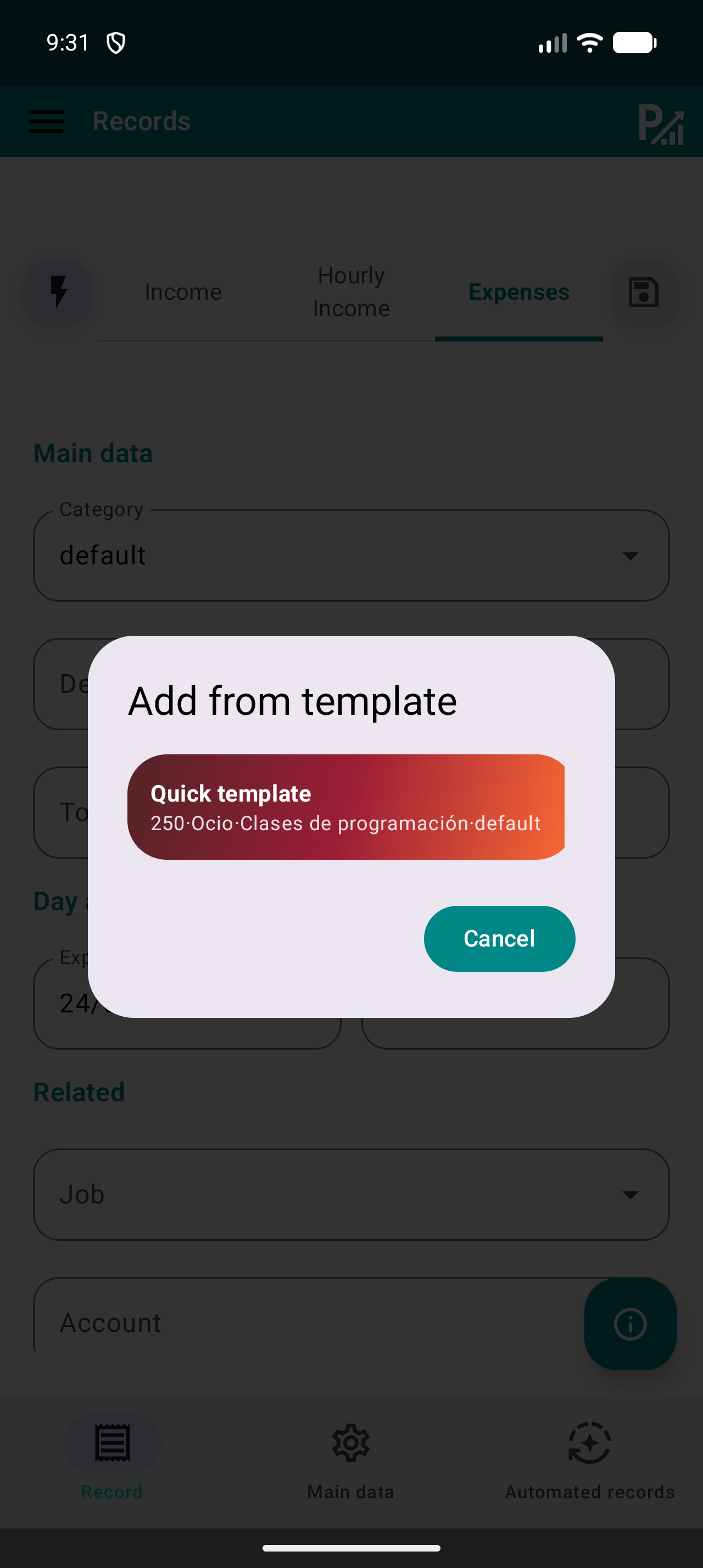
Para usarla, selecciona la plantilla desde Registros o desde la lista de plantillas. Revisa el formulario antes de guardar: la fecha, el importe o las horas pueden ser diferentes hoy. Una plantilla agiliza la introducción; no acredita que se haya producido el cobro o el pago.

Hazlo así
  1. Prepara una plantilla con datos que se repiten.
  2. Selecciónala para abrir o completar el formulario.
  3. Actualiza fecha e importe y guarda una sola vez.
✓ Qué deberías ver

Puedes reutilizar datos habituales manteniendo cada movimiento correcto.

✦ Consejo

Revisa también las plantillas antiguas cuando cambia una tarifa o una categoría.

Selector de plantilla rápida en el formulario de registros de Prism.
La plantilla rellena datos habituales. Comprueba el importe y la fecha del movimiento actual.
07
Listado → Calendario → Gráficos o Estadísticas

Haz una revisión semanal y un cierre del mes

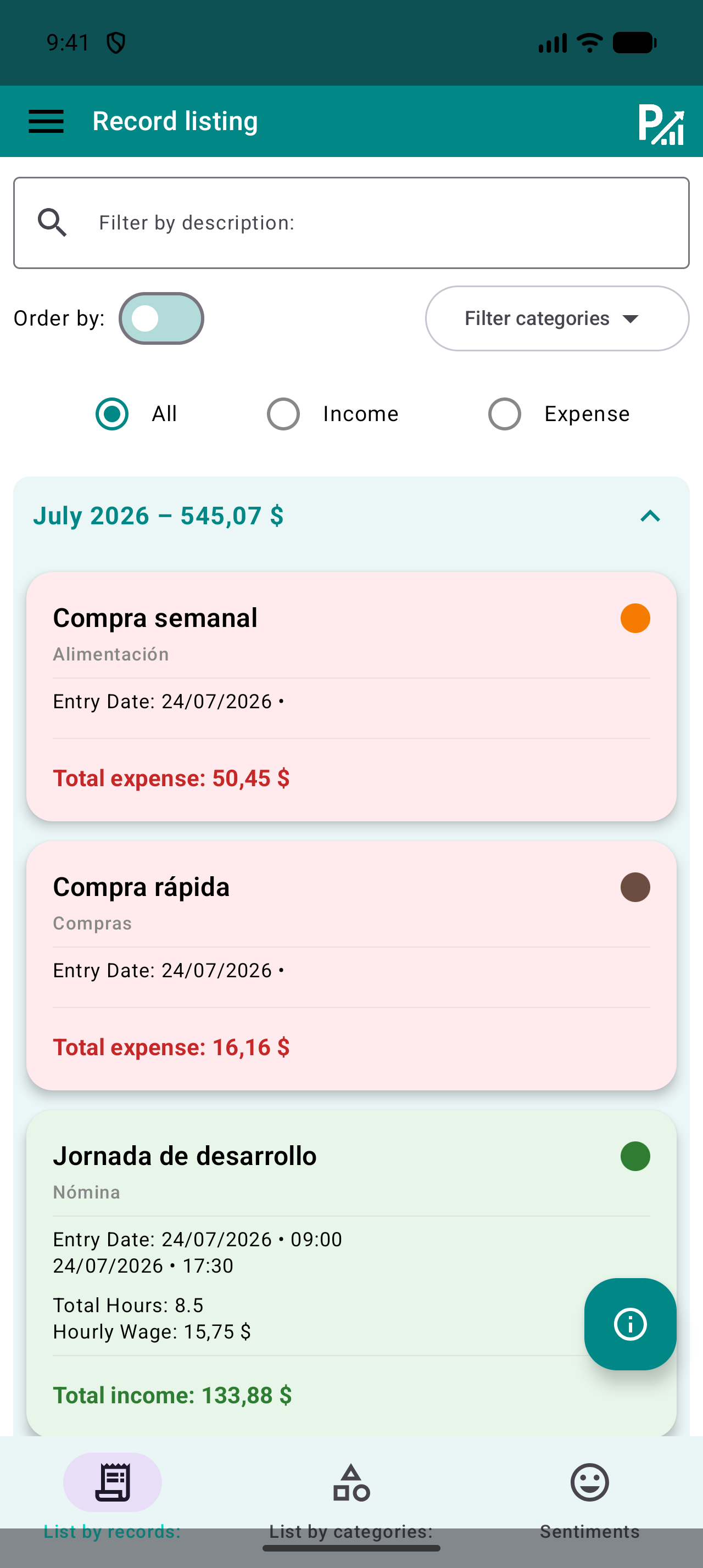
En Listado, busca descripciones y usa los filtros de tipo y categoría para encontrar los movimientos que quieres revisar. Comprueba importes, fechas y registros repetidos. El Calendario te ayuda a localizar los días con actividad; los colores no sustituyen la lectura del detalle.

Al cerrar el mes, usa siempre el mismo periodo en Gráficos, Estadísticas y Presupuestos. Compara el resultado con los justificantes que conservas y anota qué categoría o hábito quieres revisar el próximo mes. El balance de registros depende de lo que hayas introducido y puede no coincidir con el saldo de tu banco.

Hazlo así
  1. Filtra los movimientos de la semana y comprueba los detalles.
  2. Corrige errores en el registro original.
  3. Al finalizar el mes, compara herramientas con el mismo periodo.
✓ Qué deberías ver

El periodo está revisado y sabes qué datos sustentan tus gráficos y presupuestos.

✦ Consejo

Reserva una revisión breve y regular. Revisar diez movimientos a tiempo suele ser más manejable que reconstruir varios meses.

Listado de registros de Prism con búsqueda por descripción y filtros de categoría y tipo.
Busca por descripción y limita por categoría o tipo para revisar registros concretos.
08
Menú → Exportar / Respaldo

Conserva una copia y comprueba la exportación

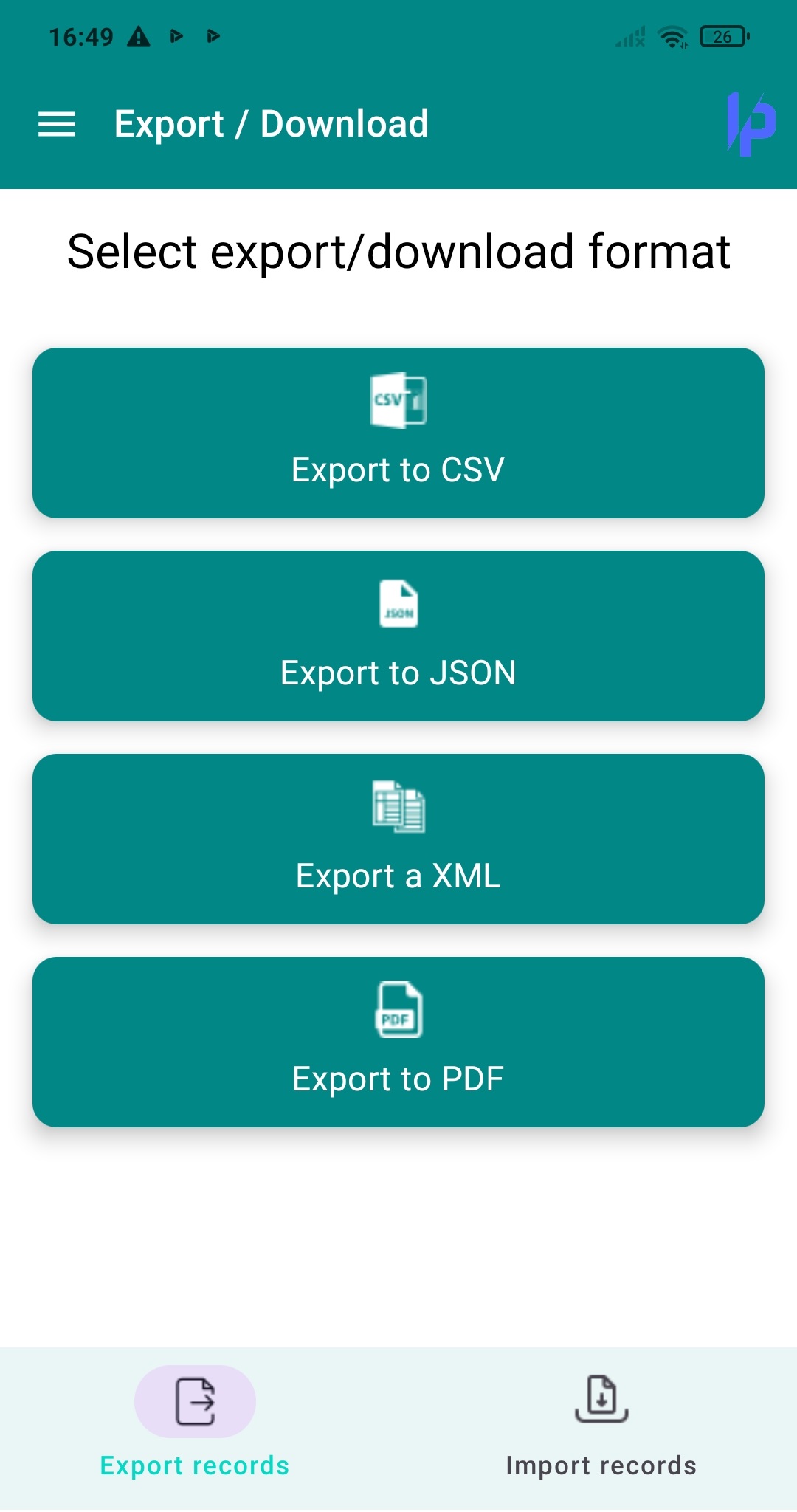
Localiza Exportar o Respaldo en tu versión. Elige un formato disponible para el uso que necesitas y guarda el archivo en una ubicación privada. Abre la exportación y comprueba que contiene el periodo y los movimientos esperados.

Una exportación para consultar datos y una copia restaurable pueden tener finalidades distintas. Antes de cambiar de dispositivo o restaurar, comprueba el formato admitido, conserva la copia anterior y revisa las instrucciones de restauración de tu versión. No asumas que CSV permite recuperar toda la configuración.

Hazlo así
  1. Abre Exportar o Respaldo y elige el formato apropiado.
  2. Guarda la copia con una fecha reconocible.
  3. Abre el archivo y comprueba su contenido antes de depender de él.
✓ Qué deberías ver

Tienes un archivo comprobado y sabes si sirve para consulta o para restauración.

✦ Consejo

Los archivos pueden contener tus datos financieros. Comparte sólo el archivo que hayas revisado y con quien hayas elegido.

Pantalla Exportar de Prism con opciones CSV, JSON y XML.
Elige un formato disponible en tu versión y comprueba el archivo descargado.
CIERRE

Checklist rápido

  • Distingo los ingresos recibidos de lo pendiente.
  • Los cobros parciales tienen sus propias fechas.
  • Comparo meses completos con los mismos filtros.
  • He revisado mi plantilla y guardado una exportación.
EVITA ESTOS FALLOS

Errores frecuentes

Registrar una promesa como un cobro

Comprueba fecha e importe recibidos; conserva las previsiones como referencia identificada.

Comparar periodos diferentes

Usa meses completos y el mismo criterio de filtrado antes de interpretar una diferencia.

Automatizar un importe incierto

Comprueba cada cobro; una plantilla permite revisar el importe antes de guardarlo.

SIGUIENTE PASO

Sigue explorando

Síguenos