PrismFinance
← Todas las guías
Autónomo o profesional

De tus proyectos y horas a un registro profesional ordenado

Organiza actividad, registra ingresos por horas, reutiliza plantillas y prepara una revisión documentada.

◷ 30–40 min de práctica◎ Terminarás con un criterio de organización, un registro por horas verificado y una exportación que puedas revisar.
ANTES DE EMPEZAR

Lo que vas a necesitar

  • Un proyecto o trabajo de ejemplo con sus fechas y tarifa.
  • Justificantes de cobros y gastos que quieras registrar.
  • Un criterio para separar actividad y movimientos personales.

Las imágenes son capturas de Android de una versión de Prism en inglés. Los recuadros y flechas señalan el control explicado; el idioma, los nombres y la distribución pueden cambiar en tu versión o plataforma.

01
Onboarding y Ajustes

Configura tu punto de partida

En el onboarding elige «Autónomo o profesional» y después tu primera prioridad: Control diario, Presupuesto, Deuda, Ahorro y emergencia o Planificación fiscal. Son preferencias para adaptar la experiencia; no cambian los importes de tus registros.

Si ya usas Prism, abre Ajustes y busca Tu enfoque financiero o la opción de rehacer el onboarding. Comprueba también la moneda y las categorías que vas a utilizar. Los nombres y la distribución de las pantallas pueden variar entre Android, iOS y web.

Hazlo así
  1. Selecciona «Autónomo o profesional» como perfil personal.
  2. Elige una sola prioridad para empezar y continúa hasta confirmar.
  3. Abre el menú y localiza Registros, Listado y las herramientas de tu prioridad.
✓ Qué deberías ver

Tu perfil está elegido y sabes dónde registrar y revisar movimientos.

✦ Consejo

Si no aparece una herramienta, revisa la personalización del menú en Ajustes. Puedes cambiar de enfoque más adelante.
02
Datos principales / categorías, etiquetas y empleos

Organiza clientes y actividad con un criterio consistente

Define cómo distinguirás actividad profesional y gastos personales: categorías claras y, cuando estén disponibles, etiquetas, empleos o cuentas. Utiliza un nombre consistente para un mismo cliente o proyecto para poder recuperar después sus movimientos.

Prism sirve para organizar tus registros. No conviertas una etiqueta en una supuesta validación fiscal ni confundas el registro de un ingreso con la emisión de una factura. Conserva los documentos originales fuera del registro y revisa las herramientas disponibles en tu plataforma.

Hazlo así
  1. Elige nombres y categorías para tu actividad.
  2. Asocia los movimientos al cliente o proyecto cuando tu versión lo permita.
  3. Prueba una búsqueda en Listado para comprobar que puedes recuperarlos.
✓ Qué deberías ver

Puedes distinguir movimientos de tu actividad y localizar los de un mismo proyecto.

✦ Consejo

Evita nombres casi iguales como «Cliente A» y «Cliente-A» si pretendes analizar un único grupo.

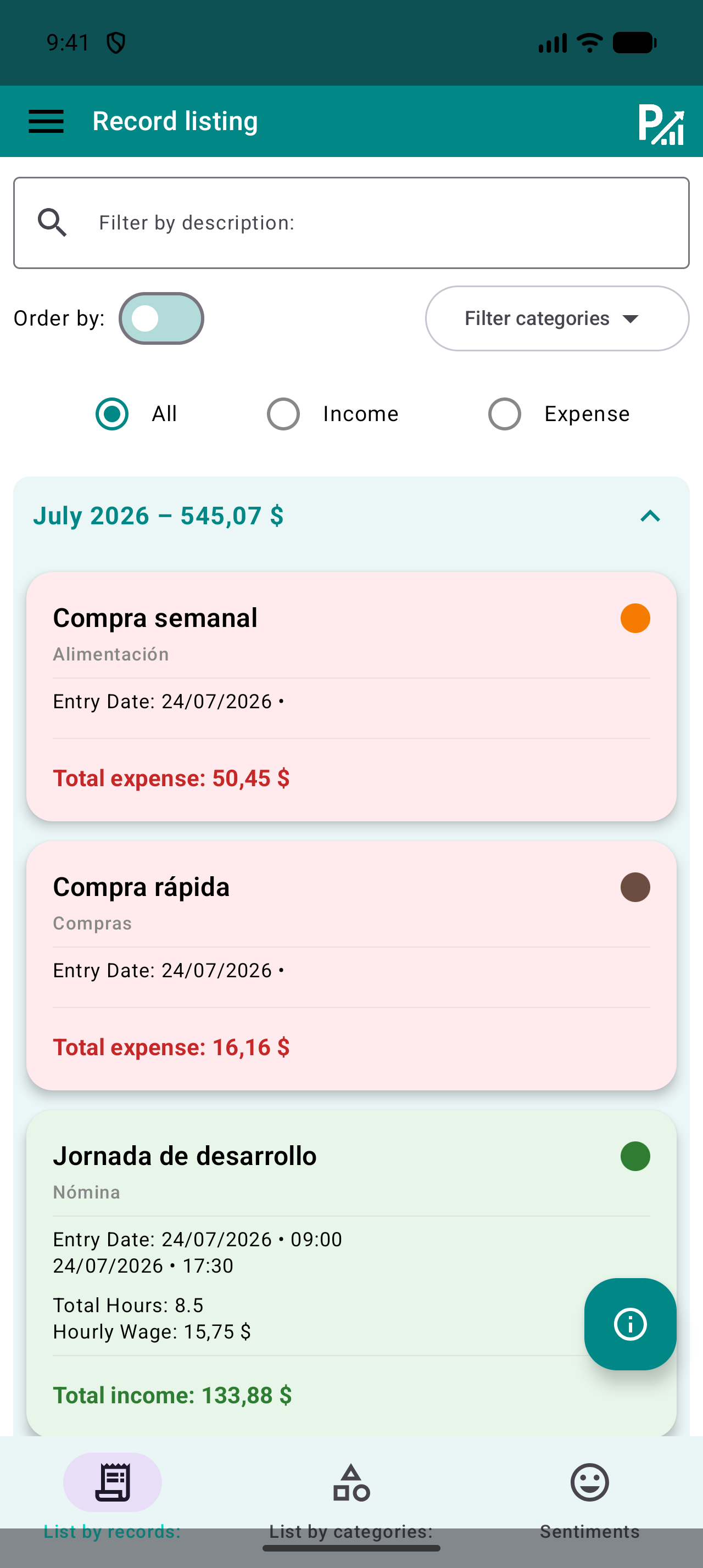
Listado de registros de Prism con búsqueda por descripción y filtros de categoría y tipo.
Busca por descripción y limita por categoría o tipo para revisar registros concretos.
03
Registros → Ingresos

Separa lo previsto de lo que ya has cobrado

Guarda tu lista de trabajos o cobros pendientes como referencia de planificación. En Registros añade cada ingreso con el importe y la fecha reales cuando lo recibas. Usa una descripción que identifique el origen, como «Turnos octubre» o «Proyecto diseño».

Si un pago llega en varias partes, registra cada cobro con su propia fecha y una descripción consistente. Un encargo aceptado, una factura emitida o una predicción no equivalen a dinero disponible. Si utilizas registros futuros en tu flujo, identifícalos y comprueba qué periodos incluyen tus informes.

Hazlo así
  1. Comprueba el importe realmente recibido.
  2. Introduce categoría, origen del cobro y fecha real.
  3. Guarda y busca ese cobro en Listado.
✓ Qué deberías ver

Tu registro de ingresos refleja cobros identificables, sin mezclar estimaciones.

✦ Consejo

Si esperabas 400 y recibes 250 ahora, registra 250; el resto continúa en tu referencia de pendientes.

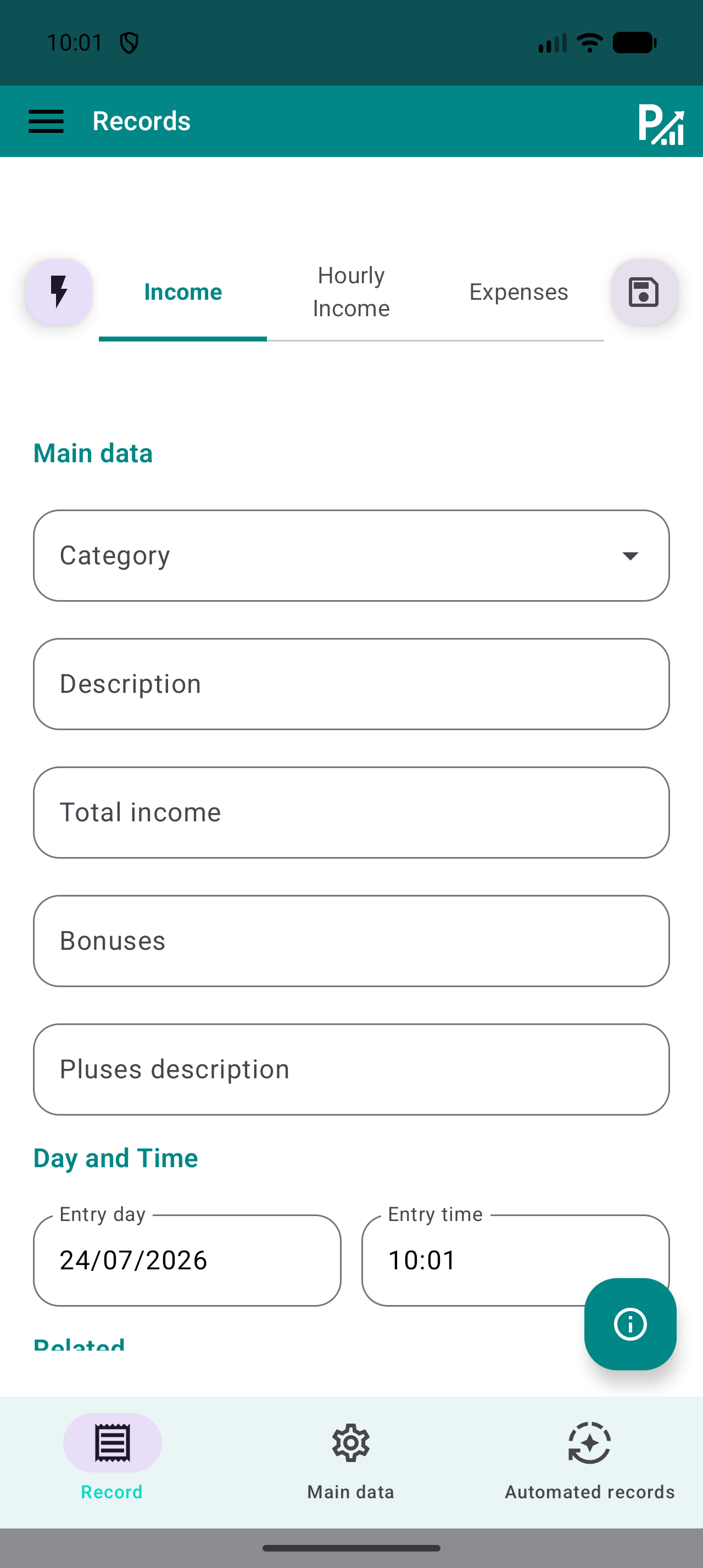
Formulario de registros de Prism: categoría, descripción, importe y fecha.
La categoría organiza el movimiento; la descripción permite reconocerlo después.
04
Registros → Ingresos por horas

Registra un trabajo por horas y comprueba el total

Selecciona Ingresos por horas. Completa las fechas y horas de inicio y fin, la duración remunerada, la tarifa y los extras que permite el formulario. Revisa las pausas no remuneradas al preparar la duración; no des por hecho que una diferencia entre inicio y fin equivale a horas pagadas.

Contrasta el cálculo con tu acuerdo y con el importe liquidado. Si registras el trabajo para comprobar una estimación, no lo vuelvas a sumar como un ingreso independiente cuando te paguen: revisa tu registro y evita duplicar la misma operación.

Hazlo así
  1. Elige Ingresos por horas y completa el periodo trabajado.
  2. Comprueba duración remunerada, tarifa y extras.
  3. Guarda y revisa el detalle del total en Listado.
✓ Qué deberías ver

El detalle permite comprobar horas, tarifa y total sin contabilizar el mismo trabajo dos veces.

✦ Consejo

Ejemplo de cálculo: 6,5 horas × 12 = 78 antes de extras. Comprueba qué representa ese importe en tu registro.

Pestañas Ingresos, Ingresos por horas y Gastos en Registros.
Selecciona la pestaña central para abrir los campos del trabajo por horas.
05
Plantillas rápidas → Registros

Crea un atajo sin perder el control del registro

Abre Plantillas rápidas y prepara un modelo para un ingreso, gasto o trabajo por horas que registres con frecuencia. Elige los datos habituales que permite tu versión: descripción, categoría o etiquetas, importe y asociaciones.

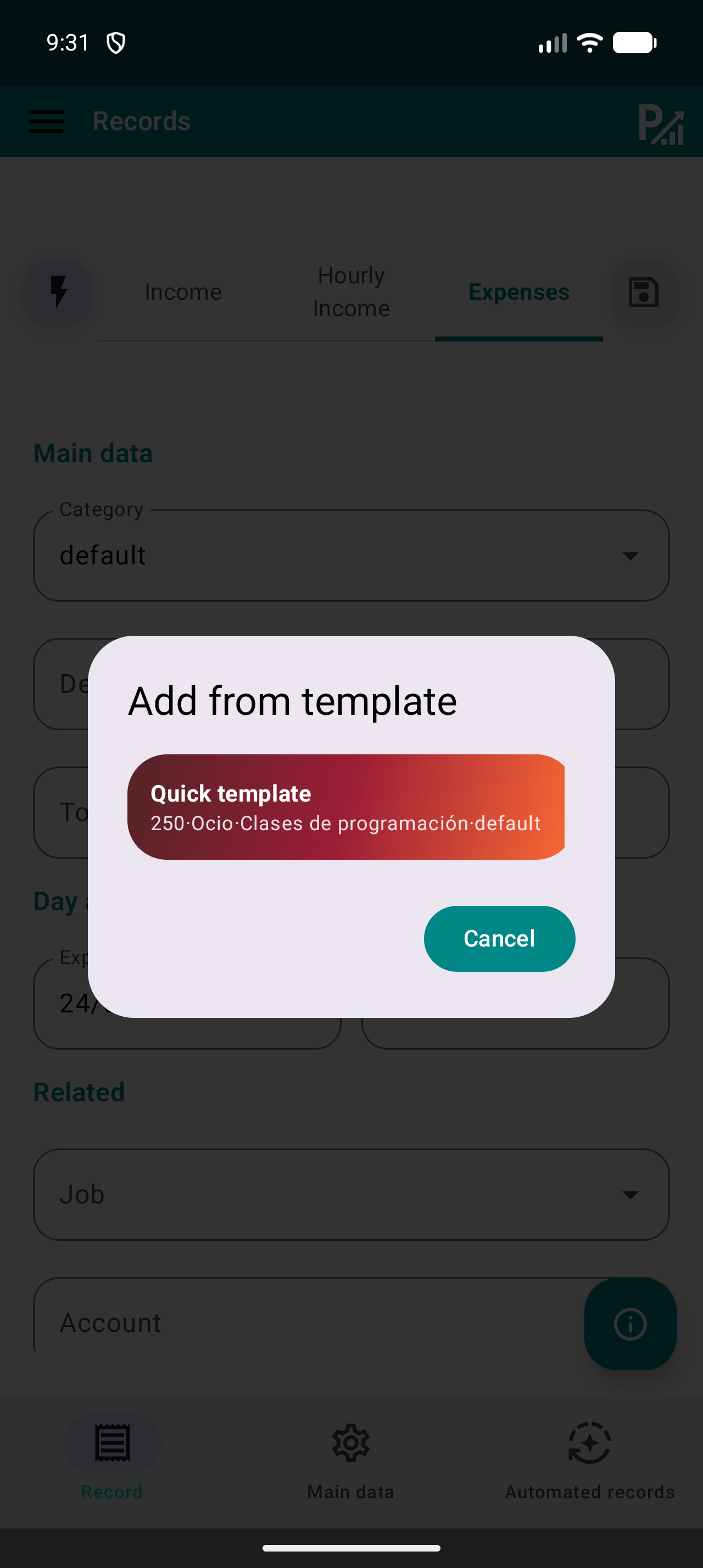
Para usarla, selecciona la plantilla desde Registros o desde la lista de plantillas. Revisa el formulario antes de guardar: la fecha, el importe o las horas pueden ser diferentes hoy. Una plantilla agiliza la introducción; no acredita que se haya producido el cobro o el pago.

Hazlo así
  1. Prepara una plantilla con datos que se repiten.
  2. Selecciónala para abrir o completar el formulario.
  3. Actualiza fecha e importe y guarda una sola vez.
✓ Qué deberías ver

Puedes reutilizar datos habituales manteniendo cada movimiento correcto.

✦ Consejo

Revisa también las plantillas antiguas cuando cambia una tarifa o una categoría.

Selector de plantilla rápida en el formulario de registros de Prism.
La plantilla rellena datos habituales. Comprueba el importe y la fecha del movimiento actual.
06
Menú → Presupuestos

Crea y comprueba un presupuesto mensual

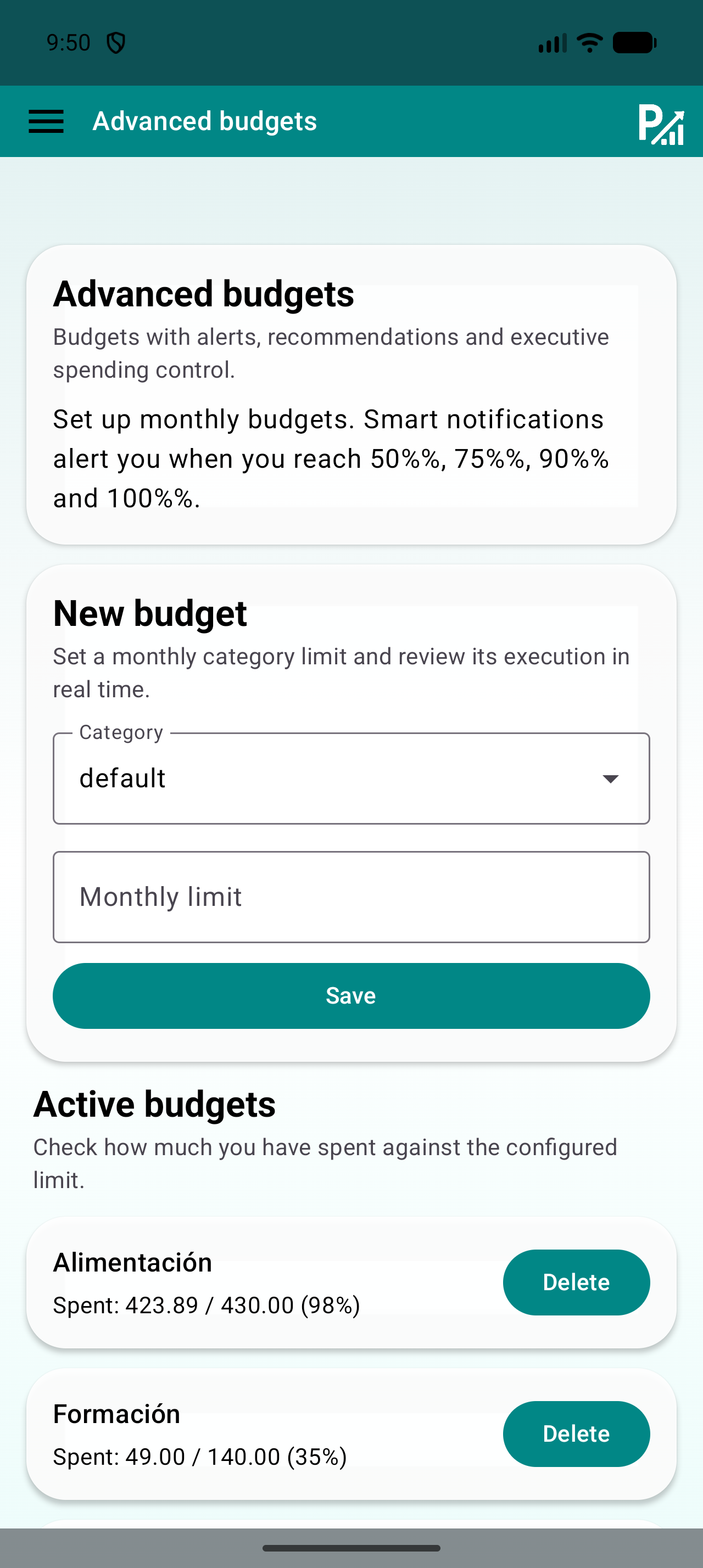
Abre Presupuestos, elige una categoría e introduce el límite mensual que quieres controlar. El límite es una referencia de seguimiento, no un movimiento de dinero: guardarlo no registra un gasto ni mueve fondos entre cuentas.

Empieza con una categoría que ya tenga gastos registrados. Después de guardar, compara el importe gastado y el porcentaje de ejecución con los movimientos del mismo periodo. Si no coincide, comprueba fechas, categorías y posibles duplicados antes de modificar el límite.

Hazlo así
  1. Selecciona la categoría y escribe un límite mensual.
  2. Guarda y localiza el presupuesto activo.
  3. Contrasta su gasto con Listado usando esa misma categoría y mes.
✓ Qué deberías ver

Ves cuánto se ha registrado en esa categoría frente al límite elegido.

✦ Consejo

Ejemplo de uso: un límite de 300 y 75 registrados representan un 25 % de ejecución. Es un ejemplo, no una recomendación de gasto.

Pantalla de presupuestos con selector de categoría, límite mensual y botón Guardar.
El límite pertenece a una categoría. Comprueba que tus gastos usan esa misma categoría.
07
Listado → Exportar / Calculadoras

Prepara una revisión de tus registros profesionales

Filtra el periodo y revisa que los registros de actividad tengan categoría, descripción e importe correctos. Separa cobros, gastos y previsiones para explicar el origen de cada cifra. Exporta sólo los datos que necesitas revisar y contrástalos con la documentación original.

Si elegiste Planificación fiscal, las calculadoras sirven para explorar los escenarios que ofrecen en tu versión. Revisa entradas, supuestos y alcance del resultado. Un cálculo orientativo no convierte un gasto en deducible ni presenta una declaración; confirma esos aspectos con la documentación aplicable.

Hazlo así
  1. Revisa el mismo periodo en los registros que vas a exportar.
  2. Comprueba descripciones y conserva los justificantes.
  3. Abre la exportación y comprueba que las cifras tienen su origen identificado.
✓ Qué deberías ver

Puedes revisar tu actividad con registros coherentes y documentos localizables.

✦ Consejo

Antes de compartir una exportación profesional, revisa si incluye movimientos personales que no necesitas enviar.

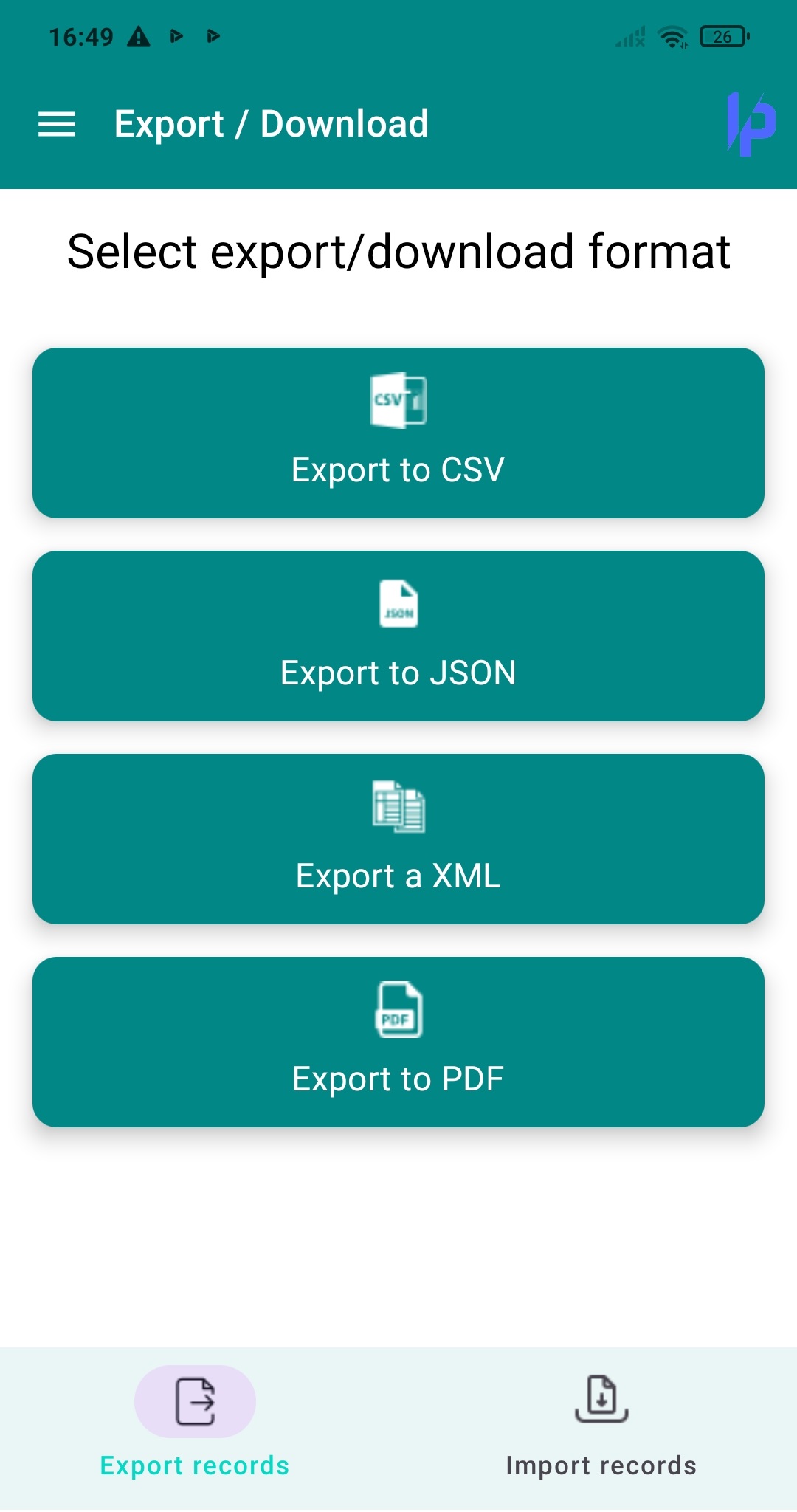
Pantalla Exportar de Prism con opciones CSV, JSON y XML.
Elige un formato disponible en tu versión y comprueba el archivo descargado.
08
Menú → Exportar / Respaldo

Conserva una copia y comprueba la exportación

Localiza Exportar o Respaldo en tu versión. Elige un formato disponible para el uso que necesitas y guarda el archivo en una ubicación privada. Abre la exportación y comprueba que contiene el periodo y los movimientos esperados.

Una exportación para consultar datos y una copia restaurable pueden tener finalidades distintas. Antes de cambiar de dispositivo o restaurar, comprueba el formato admitido, conserva la copia anterior y revisa las instrucciones de restauración de tu versión. No asumas que CSV permite recuperar toda la configuración.

Hazlo así
  1. Abre Exportar o Respaldo y elige el formato apropiado.
  2. Guarda la copia con una fecha reconocible.
  3. Abre el archivo y comprueba su contenido antes de depender de él.
✓ Qué deberías ver

Tienes un archivo comprobado y sabes si sirve para consulta o para restauración.

✦ Consejo

Los archivos pueden contener tus datos financieros. Comparte sólo el archivo que hayas revisado y con quien hayas elegido.

Pantalla Exportar de Prism con opciones CSV, JSON y XML.
Elige un formato disponible en tu versión y comprueba el archivo descargado.
CIERRE

Checklist rápido

  • Puedo recuperar los movimientos de un mismo proyecto.
  • He contrastado horas, tarifa y extras.
  • El trabajo y su cobro no duplican el mismo ingreso.
  • La exportación está revisada y conservo los documentos originales.
EVITA ESTOS FALLOS

Errores frecuentes

Duplicar trabajo y liquidación

Revisa el registro existente antes de añadir el pago del mismo trabajo como otro ingreso.

Confundir duración y horas pagadas

Comprueba pausas, fechas y duración remunerada antes de interpretar el total.

Dar una función fiscal a una categoría

Categorías y calculadoras organizan o simulan; comprueba los documentos y el alcance de cada herramienta.

SIGUIENTE PASO

Sigue explorando

Síguenos