PrismFinance
← Todas las guías
Hogar o pareja

Una rutina clara para los gastos y metas del hogar

Acordad categorías, evitad duplicados y revisad presupuestos y metas con un criterio común.

◷ 25–35 min de práctica◎ Terminaréis con un alcance acordado, gastos consistentes, una meta y un método para revisar el mes.
ANTES DE EMPEZAR

Lo que vas a necesitar

  • Un acuerdo sobre qué datos y gastos vais a revisar.
  • Dos pagos comunes y una meta que ambos entendáis.
  • Acceso autorizado a los registros que usaréis en la revisión.

Las imágenes son capturas de Android de una versión de Prism en inglés. Los recuadros y flechas señalan el control explicado; el idioma, los nombres y la distribución pueden cambiar en tu versión o plataforma.

01
Onboarding y Ajustes

Configura tu punto de partida

En el onboarding elige «Hogar o pareja» y después tu primera prioridad: Control diario, Presupuesto, Deuda, Ahorro y emergencia o Planificación fiscal. Son preferencias para adaptar la experiencia; no cambian los importes de tus registros.

Si ya usas Prism, abre Ajustes y busca Tu enfoque financiero o la opción de rehacer el onboarding. Comprueba también la moneda y las categorías que vas a utilizar. Los nombres y la distribución de las pantallas pueden variar entre Android, iOS y web.

Hazlo así
  1. Selecciona «Hogar o pareja» como perfil personal.
  2. Elige una sola prioridad para empezar y continúa hasta confirmar.
  3. Abre el menú y localiza Registros, Listado y las herramientas de tu prioridad.
✓ Qué deberías ver

Tu perfil está elegido y sabes dónde registrar y revisar movimientos.

✦ Consejo

Si no aparece una herramienta, revisa la personalización del menú en Ajustes. Puedes cambiar de enfoque más adelante.
02
Registros y categorías

Acordad qué entra en el registro del hogar

Antes de introducir datos, acordad qué gastos vais a seguir: vivienda, suministros, alimentación u otras categorías comunes. Decidid quién registra cada pago y con qué descripción. Una convención como «Compra hogar» evita que dos personas apunten la misma compra de forma diferente.

El perfil Hogar o pareja personaliza el enfoque; seleccionarlo no crea una cuenta conjunta ni sincroniza automáticamente los datos entre personas. Organizad la revisión sobre los registros que habéis decidido utilizar y compartid sólo la información que ambos hayáis acordado.

Hazlo así
  1. Acordad las categorías comunes y los gastos que quedan fuera.
  2. Asignad quién registra cada pago para evitar duplicados.
  3. Probad con un gasto real y revisad juntos su descripción.
✓ Qué deberías ver

Tenéis un criterio claro sobre qué registrar y quién lo hace.

✦ Consejo

Una aportación a un fondo común y la compra pagada con ese fondo pueden reflejar el mismo dinero. Definid el criterio para no sumar dos veces el gasto.

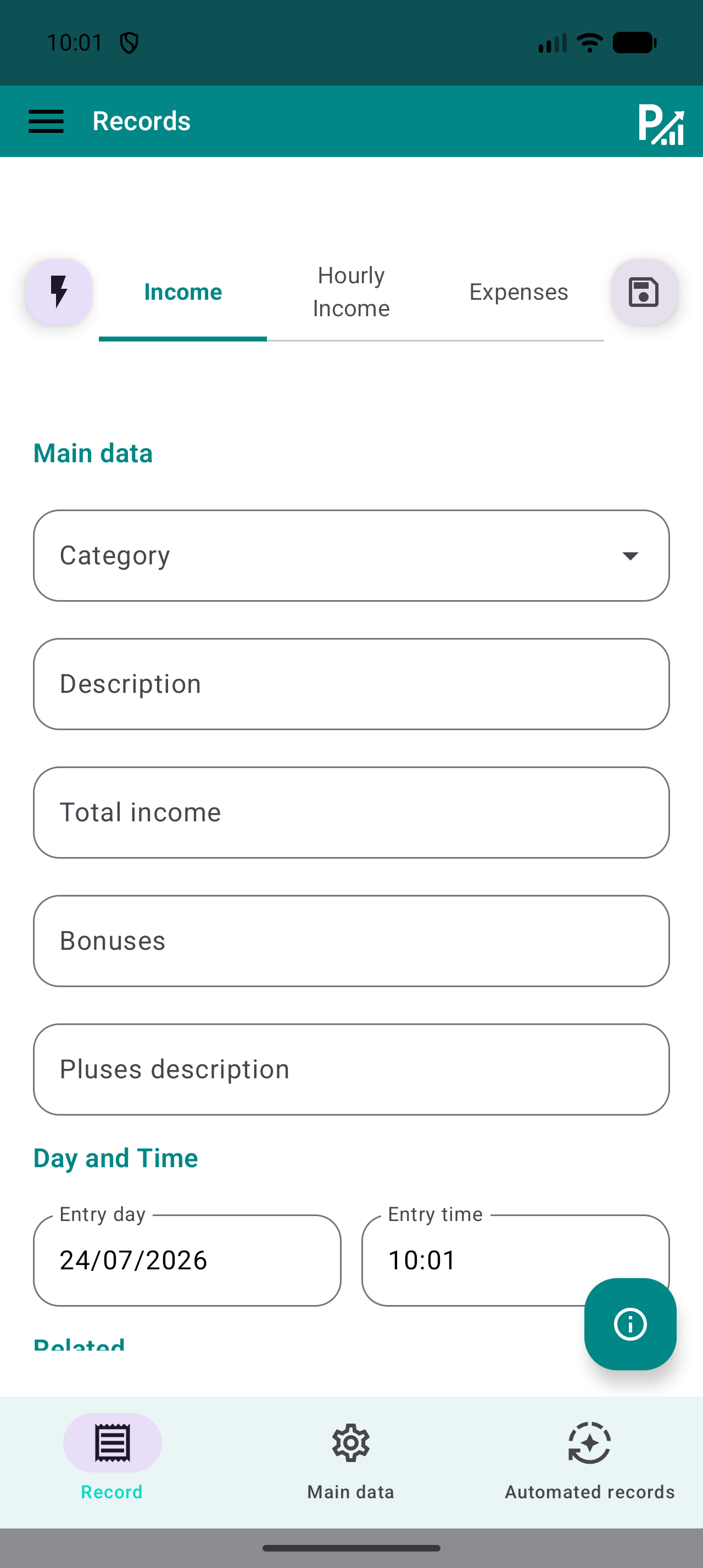
Formulario de registros de Prism: categoría, descripción, importe y fecha.
La categoría organiza el movimiento; la descripción permite reconocerlo después.
03
Registros → Gastos

Da una categoría útil a cada gasto

Selecciona Gastos y registra un pago real. Separa, por ejemplo, Alimentación, Vivienda, Transporte y Ocio. Añade una descripción breve que puedas buscar después; una categoría consistente hace que los presupuestos y los análisis resulten más fáciles de interpretar.

Si tienes cuentas o etiquetas configuradas, revisa la asociación antes de guardar. Al principio es mejor una lista corta de categorías que varias casi idénticas. No registres el mismo pago otra vez sólo porque también aparece en un ticket o en un extracto.

Hazlo así
  1. Selecciona Gastos y la categoría adecuada.
  2. Añade descripción, importe y fecha del pago.
  3. Guarda y verifica que el tipo sea gasto y no ingreso.
✓ Qué deberías ver

Tus gastos reales quedan organizados por categorías reconocibles.

✦ Consejo

Usa siempre «Alimentación» para el supermercado, en lugar de alternar categorías parecidas.

Formulario de registros de Prism: categoría, descripción, importe y fecha.
La categoría organiza el movimiento; la descripción permite reconocerlo después.
04
Menú → Presupuestos

Crea y comprueba un presupuesto mensual

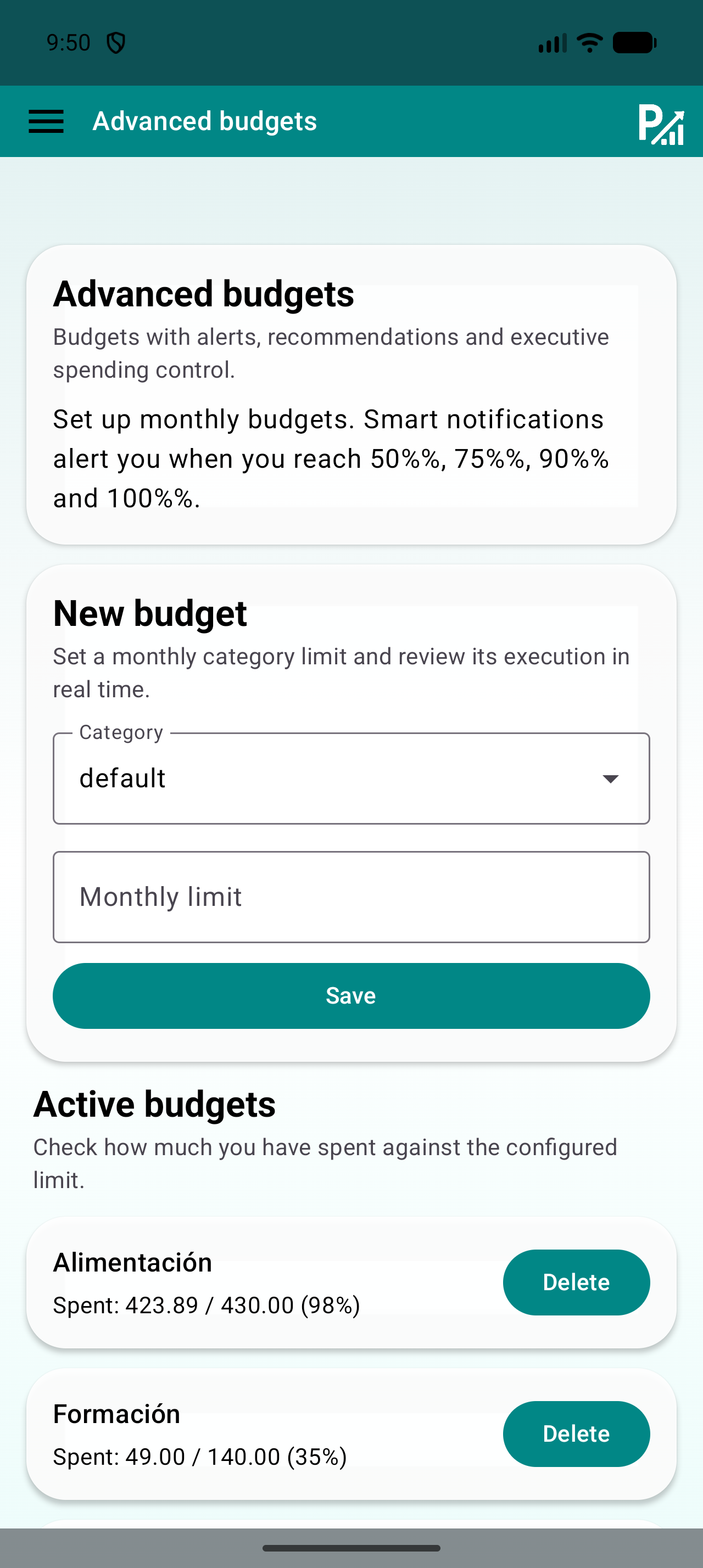
Abre Presupuestos, elige una categoría e introduce el límite mensual que quieres controlar. El límite es una referencia de seguimiento, no un movimiento de dinero: guardarlo no registra un gasto ni mueve fondos entre cuentas.

Empieza con una categoría que ya tenga gastos registrados. Después de guardar, compara el importe gastado y el porcentaje de ejecución con los movimientos del mismo periodo. Si no coincide, comprueba fechas, categorías y posibles duplicados antes de modificar el límite.

Hazlo así
  1. Selecciona la categoría y escribe un límite mensual.
  2. Guarda y localiza el presupuesto activo.
  3. Contrasta su gasto con Listado usando esa misma categoría y mes.
✓ Qué deberías ver

Ves cuánto se ha registrado en esa categoría frente al límite elegido.

✦ Consejo

Ejemplo de uso: un límite de 300 y 75 registrados representan un 25 % de ejecución. Es un ejemplo, no una recomendación de gasto.

Pantalla de presupuestos con selector de categoría, límite mensual y botón Guardar.
El límite pertenece a una categoría. Comprueba que tus gastos usan esa misma categoría.
05
Menú → Objetivos

Define una meta y revisa su progreso

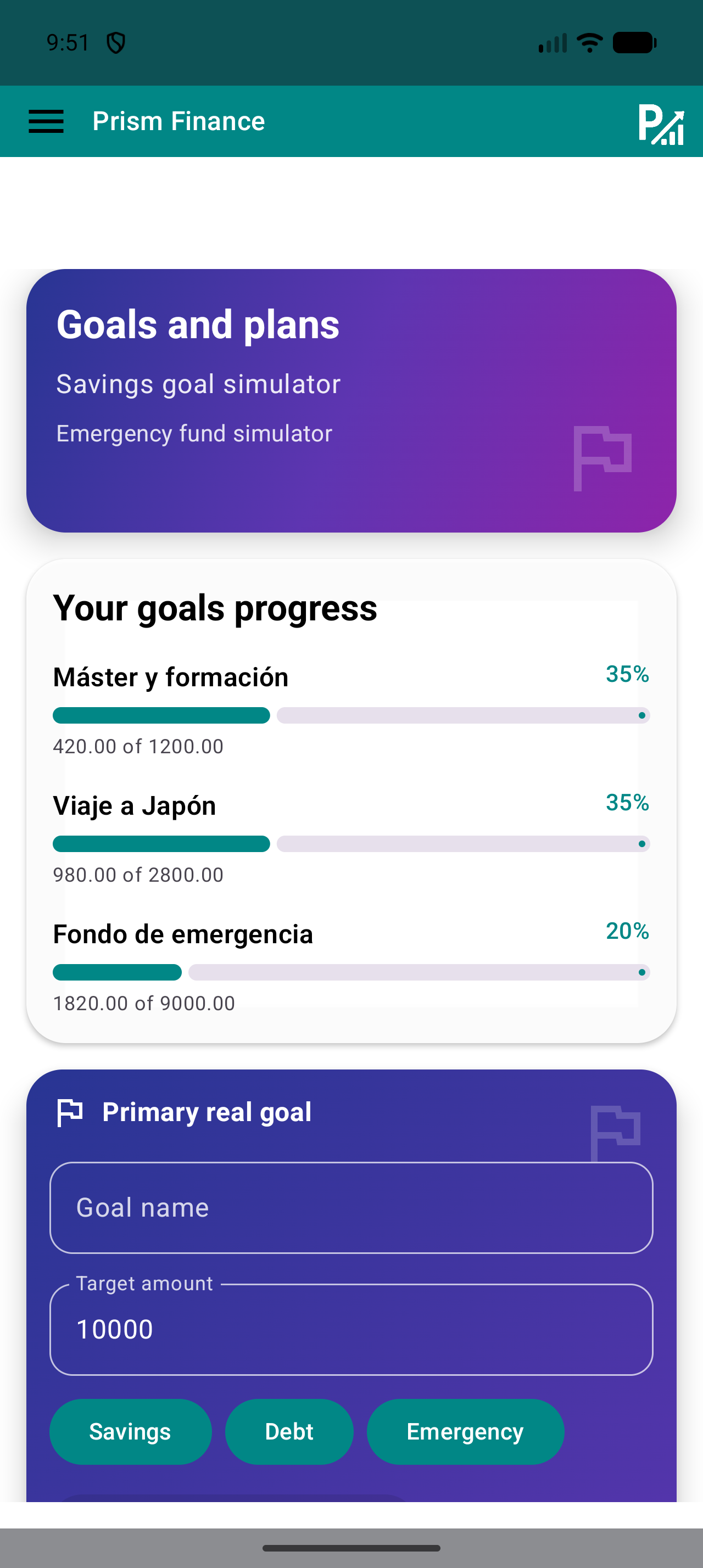
Abre Objetivos y elige un nombre concreto, como «Reserva personal» o «Formación». Introduce el importe objetivo y selecciona el tipo que corresponda. Utiliza las opciones de seguimiento disponibles en tu versión para reflejar el progreso real.

Una meta o un simulador te ayudan a organizar un plan; no ordenan una transferencia bancaria. Antes de interpretar el porcentaje, comprueba el importe objetivo y el progreso que muestra la pantalla. Mantén las aportaciones reales y las estimaciones claramente identificadas.

Hazlo así
  1. Escribe el nombre y el importe objetivo.
  2. Elige el tipo y confirma con el control disponible en tu versión.
  3. Revisa el progreso y contrástalo con tus aportaciones reales.
✓ Qué deberías ver

Tienes una meta identificable cuyo progreso puedes revisar sin confundirlo con dinero transferido.

✦ Consejo

Empieza con una meta que puedas explicar en una frase y revisa su progreso en el mismo momento cada semana.

Pantalla de objetivos con nombre de la meta, importe objetivo y tipos Ahorro, Deuda y Emergencia.
Pon un nombre reconocible y revisa el importe y el tipo de objetivo antes de confirmar.
06
Registros → Registros automáticos

Automatiza sólo movimientos previsibles

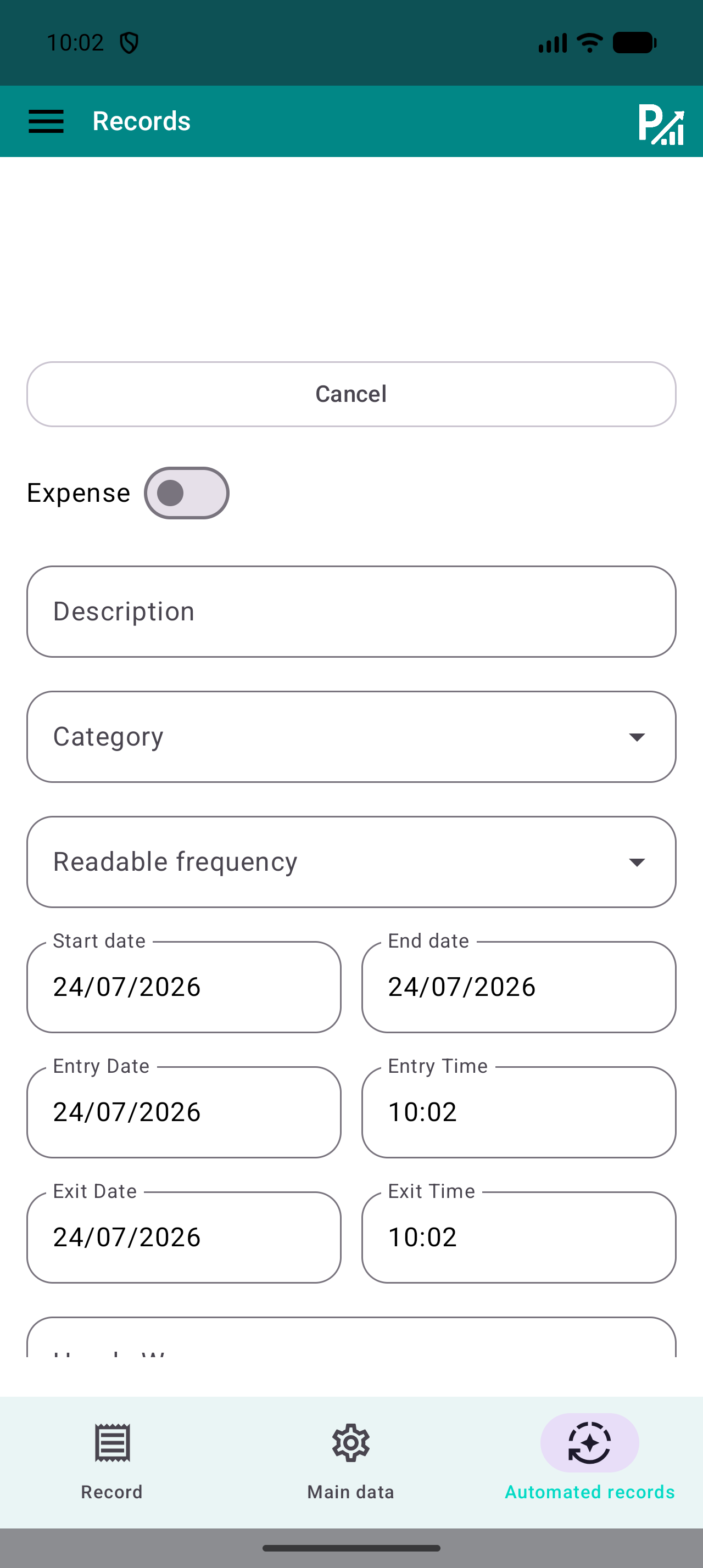
Para un movimiento que se repite, abre Registros automáticos y configura tipo, descripción, categoría, importe, frecuencia y fechas disponibles. Comprueba el periodo completo antes de confirmar. La automatización crea registros en Prism; no ejecuta pagos ni consulta tu banco.

Después de activarlo, revisa las primeras ocurrencias en Listado. Si ya añadiste un movimiento manual o cambió el importe, corrige la configuración y evita contar ambos. Para cobros inciertos, una plantilla que revisas al cobrar puede ser más adecuada que una repetición fija.

Hazlo así
  1. Elige un movimiento con importe y frecuencia conocidos.
  2. Configura categoría, frecuencia y fechas de inicio y fin.
  3. Confirma y comprueba las ocurrencias para evitar duplicados.
✓ Qué deberías ver

La repetición está configurada y has verificado sus registros.

✦ Consejo

No actives una repetición sobre un periodo ya registrado sin revisar qué movimientos generará.

Formulario de registros automáticos con frecuencia y fechas de inicio y fin.
Revisa la frecuencia y las fechas: una repetición incorrecta puede generar duplicados.
07
Listado → Presupuestos → Objetivos

Revisad el mes con los mismos datos

Elegid el mes y revisad sólo las categorías acordadas. Comparad los gastos con sus límites y comprobad el progreso de las metas comunes. Cuando una cifra no cuadre, abrid el movimiento original antes de sacar conclusiones.

Terminad con una decisión concreta: revisar una categoría, cambiar un límite o corregir un registro. Si necesitáis compartir una exportación, comprobad antes qué datos contiene. Mantener una conversación regular es más útil que intentar interpretar un gráfico sin contexto.

Hazlo así
  1. Usad el mismo mes y las mismas categorías en la revisión.
  2. Verificad movimientos dudosos y evitad registros duplicados.
  3. Anotad una decisión y fijad la próxima revisión.
✓ Qué deberías ver

Habéis revisado un periodo común y acordado el siguiente ajuste.

✦ Consejo

El balance del hogar incluye lo que habéis registrado. No debe interpretarse automáticamente como saldo conjunto disponible.

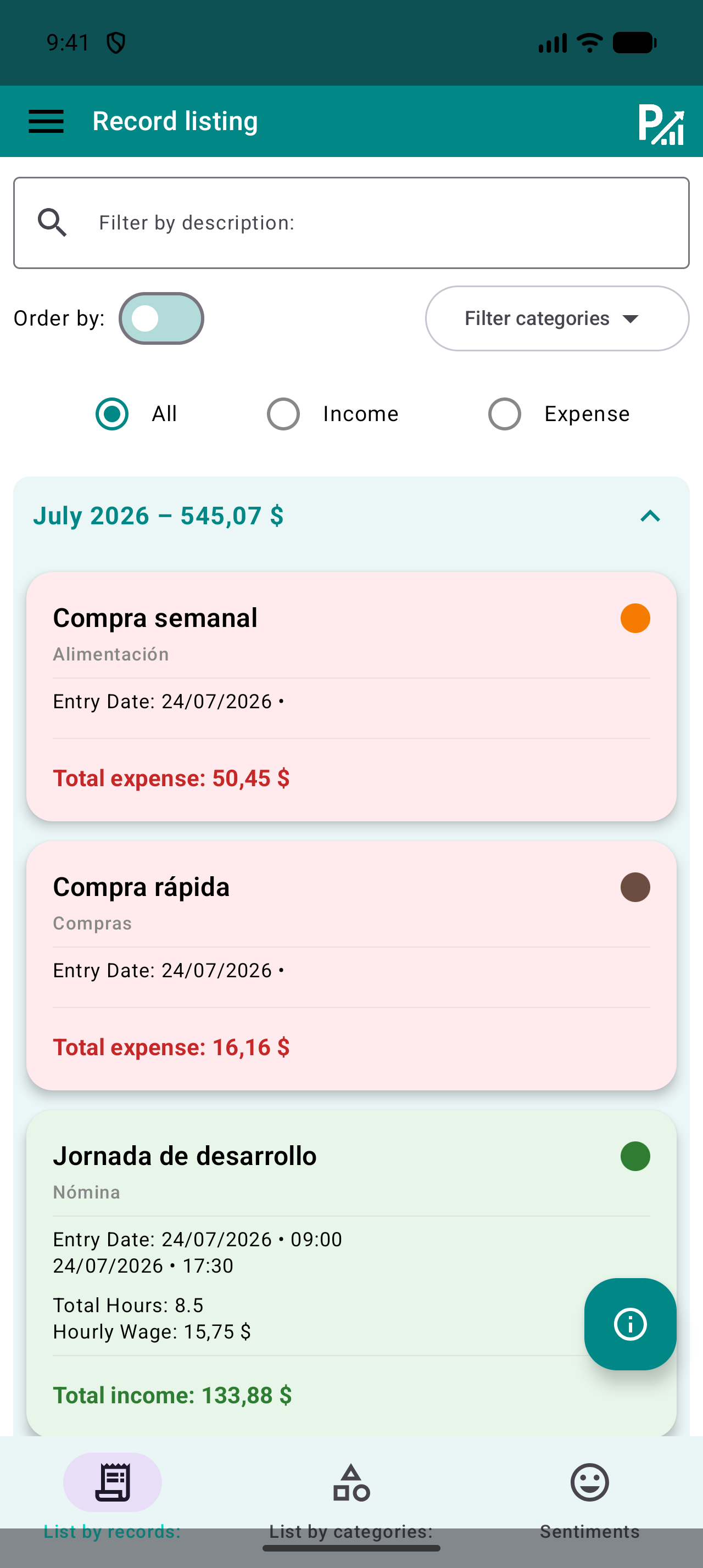
Listado de registros de Prism con búsqueda por descripción y filtros de categoría y tipo.
Busca por descripción y limita por categoría o tipo para revisar registros concretos.
08
Menú → Exportar / Respaldo

Conserva una copia y comprueba la exportación

Localiza Exportar o Respaldo en tu versión. Elige un formato disponible para el uso que necesitas y guarda el archivo en una ubicación privada. Abre la exportación y comprueba que contiene el periodo y los movimientos esperados.

Una exportación para consultar datos y una copia restaurable pueden tener finalidades distintas. Antes de cambiar de dispositivo o restaurar, comprueba el formato admitido, conserva la copia anterior y revisa las instrucciones de restauración de tu versión. No asumas que CSV permite recuperar toda la configuración.

Hazlo así
  1. Abre Exportar o Respaldo y elige el formato apropiado.
  2. Guarda la copia con una fecha reconocible.
  3. Abre el archivo y comprueba su contenido antes de depender de él.
✓ Qué deberías ver

Tienes un archivo comprobado y sabes si sirve para consulta o para restauración.

✦ Consejo

Los archivos pueden contener tus datos financieros. Comparte sólo el archivo que hayas revisado y con quien hayas elegido.

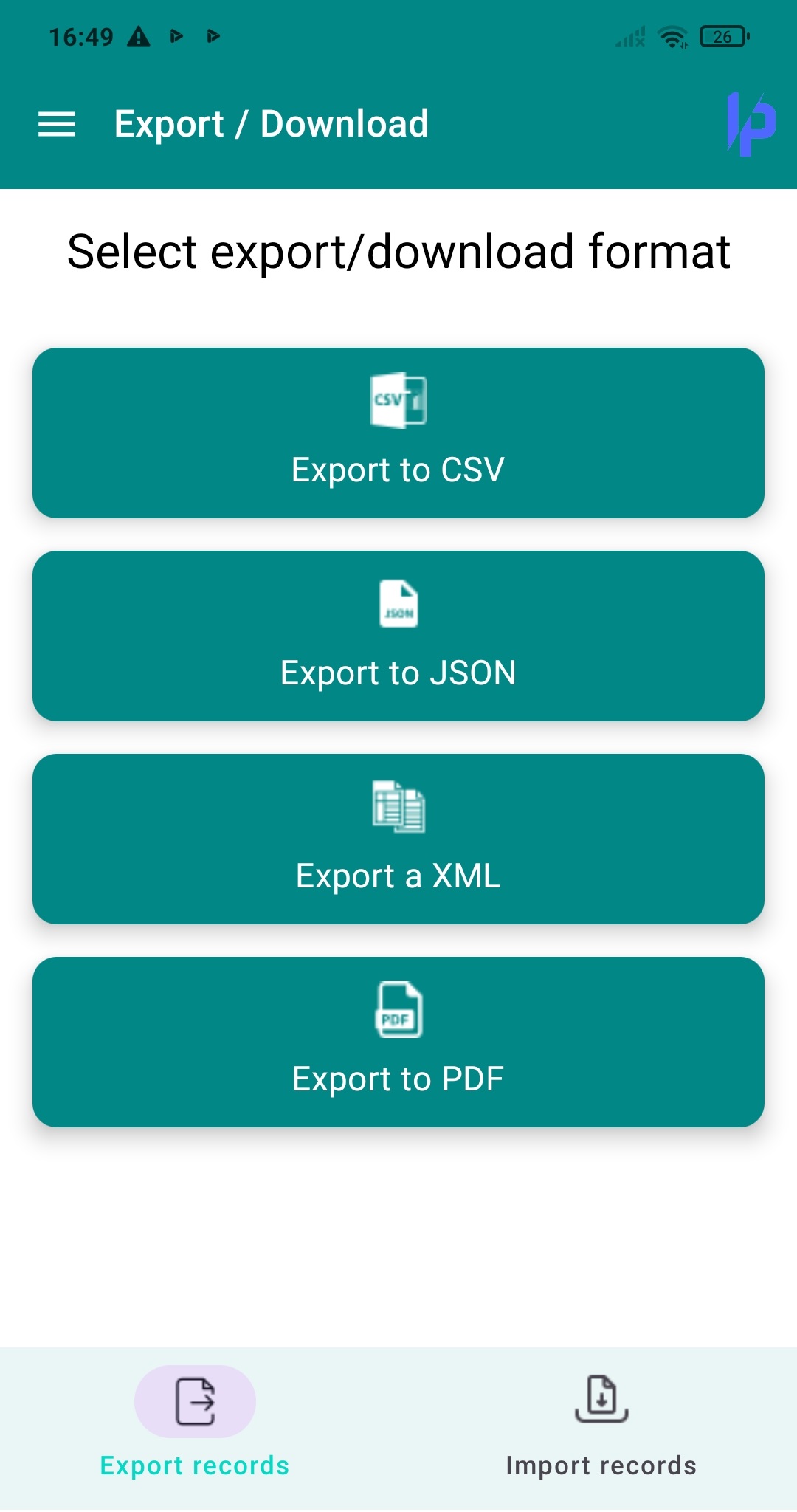
Pantalla Exportar de Prism con opciones CSV, JSON y XML.
Elige un formato disponible en tu versión y comprueba el archivo descargado.
CIERRE

Checklist rápido

  • Sabemos qué gastos entran y quién los registra.
  • Un pago común aparece una sola vez.
  • Usamos las mismas categorías y periodo al revisar.
  • Compartimos sólo los datos acordados y revisados.
EVITA ESTOS FALLOS

Errores frecuentes

Suponer que el perfil comparte los datos

La selección del perfil no activa colaboración ni una cuenta conjunta automáticamente.

Apuntar ambos la misma compra

Asignad quién registra cada movimiento y buscad el original antes de repetirlo.

Mezclar periodos al comparar

Elegid un mes y unas categorías comunes para toda la revisión.

SIGUIENTE PASO

Sigue explorando

Síguenos